


Modus Gesplitst scherm (Meerdere vensters)
Met de modus Gesplitst scherm kunt u twee apps tegelijk weergeven en elke app bedienen.
Niet alle apps ondersteunen de modus Gesplitst scherm.
-
Tik op de volgende knop in de navigatiebalk.
 (Overzicht)
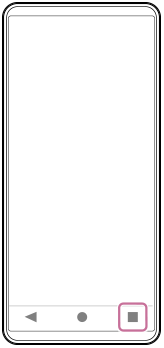
-
Tik op het volgende.
[Meerdere vensters]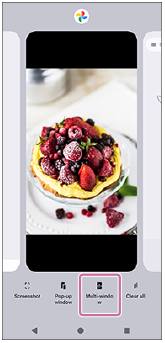
-
Selecteer de apps die u wilt weergeven in het bovenste en onderste venster.
Je kunt ook apps weergeven door op een van de apps in het paar te tikken.
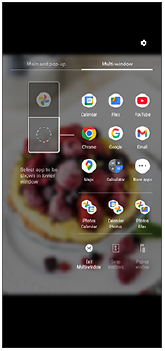
Hint
- Je kunt het gesplitste scherm ook instellen door de balk Zijsensor omhoog te vegen en vervolgens het tabblad Meerdere vensters te selecteren of door naar links over het scherm te vegen om het menu Meerdere vensters weer te geven.
Overzicht van gesplitst scherm
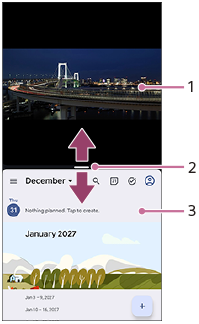
-
App 1
-
Partitielijn van gesplitst scherm
Sleep het volgende pictogram in het midden van het scherm omhoog of omlaag om het formaat van de vensters aan te passen.
 (balk op de scheidingslijn)
 -
App 2
Hint
- Een venster in de modus Gesplitst scherm wordt verticaal gesplitst in de staande stand, en horizontaal in de liggende stand.
-
Om de modus Gesplitst scherm te verlaten, sleept u het volgende pictogram naar de boven- of onderkant van het scherm.
(balk op de scheidingslijn)
TP1001272801
Merk op dat deze Helpgids is vertaald door een machine. Machinevertalingen zijn niet contextgevoelig en komen qua inhoud mogelijk niet perfect overeen met de Engelse versie. Om de originele Engelse versie te bekijken, selecteert u English op de [Taalkeuzepagina].