


Modo Ecrã dividido (Multijanelas)
O modo Ecrã dividido permite-lhe ver duas aplicações ao mesmo tempo e operar cada uma delas.
Nem todas as aplicações suportam o modo Ecrã dividido.
-
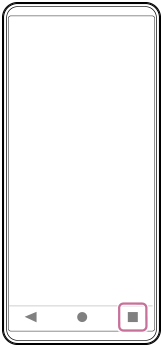
Toque no botão seguinte na barra de navegação.
 (Visão geral)
-
Toque no seguinte.
[Multijanelas]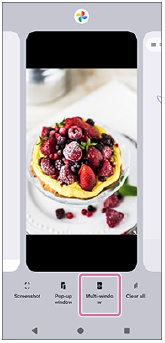
-
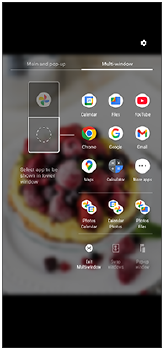
Selecione as aplicações que pretende apresentar na janela superior e inferior.
Também pode apresentar aplicações tocando numa das aplicações do par.
Sugestão
- Também é possível configurar o ecrã dividido, fazendo deslizar para cima a barra Sensor lateral e, em seguida, selecionando o separador Multi-janela ou deslizando para a esquerda no ecrã para apresentar o menu multi-janela.
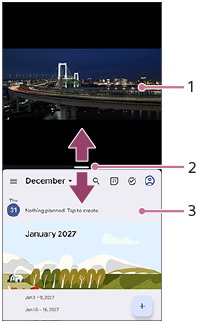
Descrição geral do Ecrã dividido
-
Aplicação 1
-
Linha de partição do ecrã dividido
Arraste o seguinte ícone no meio do ecrã para cima ou para baixo para redimensionar as janelas.
 (Barra na linha de partição)
 -
Aplicação 2
Sugestão
- Uma janela no modo Ecrã dividido é dividida verticalmente na orientação vertical e horizontalmente na orientação horizontal.
-
Para sair do modo de ecrã dividido, arraste o seguinte ícone para a parte superior ou inferior do ecrã.
(Barra na linha de partição)
TP1001272843
Note que este Guia de ajuda foi traduzido por uma máquina. As traduções automáticas não são sensíveis ao contexto e podem não estar perfeitamente alinhadas com a versão inglesa do conteúdo. Para ver a versão original em inglês, selecione English a partir da [Página de seleção de idioma].