


Αλλαγές μετά από ενημέρωση του λογισμικού σε Android 11
Εκτός από την ενημέρωση του λογισμικού σε Android 11, έγιναν επίσης μερικές αλλαγές στις υπάρχουσες λειτουργίες. Τα ακόλουθα αποτελούν μερικές από τις σημαντικές αλλαγές της ενημέρωσης της συσκευής σας στο Android 11.
Αυτός ο Οδηγός βοήθειας δεν περιγράφει όλες τις δυνατότητες και τις λειτουργίες του Android 11. Μερικές δυνατότητες, λειτουργίες, ρυθμίσεις και στοιχεία του σχεδιασμού οθόνης μπορεί να διαφέρουν από το περιεχόμενο αυτού του Οδηγός βοήθειας μετά από την ενημέρωση της συσκευής σας στο Android 11.
Εγγραφή της οθόνης της συσκευής σας
- Σύρετε τη γραμμή κατάστασης προς τα κάτω δύο φορές και πατήστε
 (Εικονίδιο εγγραφής οθόνης) στον πίνακα «Γρήγορες ρυθμίσεις».
Εάν δεν μπορείτε να βρείτε
(Εικονίδιο εγγραφής οθόνης), σαρώστε τον πίνακα «Γρήγορες ρυθμίσεις» προς τα αριστερά.Εάν δεν μπορείτε να βρείτε το εικονίδιο στον πίνακα «Γρήγορες ρυθμίσεις», πατήστε
 (Εικονίδιο επεξεργασίας), και, στη συνέχεια, σύρετε και αποθέστε (Εικονίδιο εγγραφής οθόνης) στο επάνω μέρος της οθόνης.
 - Ακολουθήστε τις οδηγίες που εμφανίζονται στην οθόνη για να ξεκινήσετε την εγγραφή στην οθόνη.
Για να διακόψετε την εγγραφή, σύρετε τη γραμμή κατάστασης προς τα κάτω και πατήστε την ειδοποίηση καταγραφέα οθόνης.
Σημείωση
- Αυτός ο καταγραφέας οθόνης και παρόμοιες λειτουργίες που παρέχονται από άλλες εφαρμογές δεν μπορούν να χρησιμοποιηθούν ταυτόχρονα με τη λειτουργία [Στιγμιότυπο οθόνης] ή τη λειτουργία [Εγγραφή] της εφαρμογής Βελτίωση παιχνιδιού.
Νέα χαρακτηριστικά στο Βελτίωση παιχνιδιού
Αποθήκευση εικονιδίων παιχνιδιών
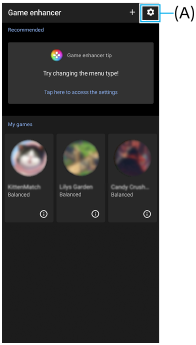
Μπορείτε να αποθηκεύσετε και να διαχειριστείτε όλες τις εφαρμογές παιχνιδιών μαζί στο Τα παιχνίδια μου. Τα εικονίδια παιχνιδιών που αποθηκεύετε στην οθόνη της εφαρμογής Βελτίωση παιχνιδιού θα κρύβονται από την Αρχική οθόνη και το συρτάρι των εφαρμογών.
Για να χρησιμοποιήσετε αυτήν τη λειτουργία, πατήστε  (Εικονίδιο ρυθμίσεων) (A) και ενεργοποιήστε τον διακόπτη [Αποθήκευση εικονιδίων παιχνιδιών].
Βεβαιωθείτε ότι το δεν έχετε αλλάξει την Αρχική οθόνη από [Αρχική οθόνη Xperia] και ότι το  (Εικονίδιο Βελτίωσης παιχνιδιού) βρίσκεται στην Αρχική οθόνη, για να ενεργοποιήσετε αυτήν τη λειτουργία.
Εφαρμογή Εξωτερική οθόνη
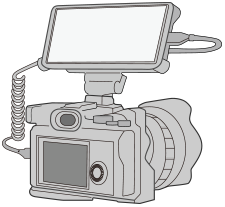
Η εφαρμογή Εξωτερική οθόνη μπορεί να σας βοηθήσει στις ακόλουθες περιπτώσεις:
- Εκμεταλλευτείτε την οθόνη υψηλής ευκρίνειας του δικού σας Xperia χρησιμοποιώντας την ως μόνιτορ κάμερας ή υπο-οθόνη.
- Για να διασφαλίσετε ότι η εστίαση είναι στο θέμα σας τσιμπώντας ή απλώνοντας τα δάχτυλά σας στην οθόνη του smartphone για σμίκρυνση ή μεγέθυνση.
- Για να βρείτε τον καλύτερο φωτισμό σε διάφορα περιβάλλοντα φωτογράφησης χρησιμοποιώντας τη λειτουργία "Προσαρμογή φωτεινότητας".
-
Βρείτε και πατήστε
 (Εικονίδιο εξωτερικής οθόνης) για να εκκινήσετε την εφαρμογή Εξωτερική οθόνη.
Αν το
(Εικονίδιο εξωτερικής οθόνης) δεν βρίσκεται στον δίσκο εφαρμογών, βρείτε και πατήστε [Ρυθμίσεις] > [Σύνδεση συσκευής] > [Προτιμήσεις σύνδεσης] και, στη συνέχεια, πατήστε τον διακόπτη [Εξωτερική οθόνη]. -
Συνδέστε μια συσκευή βίντεο.
Συνδέστε μια συσκευή βίντεο που υποστηρίζει έξοδο USB Video Class (UVC) στο Xperia σας μέσω καλωδίου USB Type-C.
Σημείωση
- Η συσκευή βίντεο πρέπει να υποστηρίζει έξοδο USB Video Class (UVC).
Ρυθμίσεις κάρτας SIM
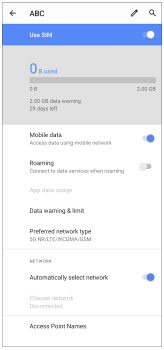
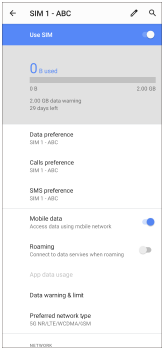
Οι δομές μενού για τις ρυθμίσεις της κάρτας SIM και τις ρυθμίσεις δικτύου κινητής τηλεφωνίας έχουν αλλάξει.
Οθόνη ρύθμισης κάρτας SIM
- Όταν χρησιμοποιείτε μία κάρτα SIM:
Βρείτε και πατήστε τις επιλογές [Ρυθμίσεις] > [Δίκτυο και διαδίκτυο] > [Δίκτυο κινητής τηλεφωνίας] για να ορίσετε την κάρτα SIM.
- Όταν χρησιμοποιείτε δύο κάρτες SIM:
Βρείτε και πατήστε τις επιλογές [Ρυθμίσεις] > [Δίκτυο και διαδίκτυο] και, στη συνέχεια, πατήστε το όνομα της κάρτας SIM τις λειτουργίες της οποίας θέλετε να ορίσετε.
Υπόδειξη
- Αν ορίσετε μία κάρτα SIM για κλήσεις και την άλλη κάρτα SIM για επικοινωνίες δεδομένων, ενδέχεται να μην μπορείτε να έχετε πρόσβαση στο Internet ενώ μιλάτε στο τηλέφωνο. Σε αυτήν την περίπτωση, ενεργοποιήστε τον διακόπτη [Δεδομένα κατά τη διάρκεια κλήσεων] της κάρτας SIM για κλήση. Τώρα θα μπορείτε να εκτελείτε επικοινωνίες δεδομένων ακόμα και κατά τη διάρκεια κλήσεων.
Ρύθμιση της λειτουργίας Προσεγγισιμότητας δύο καρτών SIM (όταν χρησιμοποιείτε μόνο δύο κάρτες SIM)
Εκκινήστε την εφαρμογή «Τηλέφωνο» και, στη συνέχεια, πατήστε τις επιλογές  (Εικονίδιο περισσότερων) > [Ρυθμίσεις] > [Λογαριασμοί κλήσης] > [Προσεγγισιμότητα δύο καρτών SIM].
