


Pelioptimointi-sovelluksen käyttäminen pelaamisen aikana
Voit mukauttaa eri asetuksia pelaamisen aikana.
- Kun pelaat peliä, napauta
 (Irrallinen kuvake).
- Napauta ja määritä haluamasi asetukset esiin tulevassa valikossa.

- [Pelitila]: Optimoi laite pelaamista varten valitsemalla vaihtoehdoista [Suorituskyky etusijalla], [Tasapainoinen], [Akun kesto etusijalla] ja [Omat].
Jos valitset [Omat], mukauta asetukset napauttamalla (Asetukset-kuvake). Mukauta asetuksia napauttamalla [Esikatselu] samalla, kun testaat peliohjaimia. Voit myös vetää ja siirtää asetusikkunan haluamaasi paikkaan.
Voit asettaa myös seuraavat kohteet.- [Optimoi kosketusalue]: Rajoita kosketusaluetta vaakatilassa.
- [H.S.-virranhallinta]: Rajoita suorituskyvyn alenemista ja akun heikkenemistä, jotka johtuvat laitteen ylikuumenemisesta latauksen aikana. Kun Pelioptimointi-sovellus on käynnissä, akkua ei ladata, jos [H.S.-virranhallinta] on asetettu päälle.
- [Suorituskykyasetukset]: Keskity peliin estämällä ilmoitukset, saapuvat puhelut, kameranäppäin ja muut asetukset, jotka voivat häiritä pelaamista.
- [Näyttö ja ääni]: Säädä värejä, näytettävän sisällön näyttötehosteita ja ääniä pelin aikana.
- [Monisuorittaminen]: Näytä verkkosivusto tai käytä muita sovelluksia. Voit etsiä strategiatietoja pelaamisen aikana.
- [Kuvakaappaukset]: Ota näyttökuva. Voit myös ottaa näyttökuvasarjan ja siepata ratkaisevan hetken pelissä.
- [Tallenna]: Tallenna ja jaa pelaamisesi, kasvosi ja kommenttisi.
- [Pelitila]: Optimoi laite pelaamista varten valitsemalla vaihtoehdoista [Suorituskyky etusijalla], [Tasapainoinen], [Akun kesto etusijalla] ja [Omat].
Valikkotyypin vaihtaminen
Valikkotyypiksi voidaan valita  (Alas vedettävä palkki) tai (Irrallinen kuvake).
- Napauta
 (Irrallinen kuvake) > (Pelioptimointi-asetukset-kuvake) > [Valikkotyyppi] ja valitse vaihtoehto.
Verkkosivuston katseleminen tai muiden sovellusten käyttäminen pelaamisen aikana
- Kun pelaat peliä, napauta (Irrallinen kuvake) > [Monisuorittaminen].
-
Napauta [WEB], [YouTube] tai [Sovellukset].
- Voit pienentää [Monisuorittaminen]-ikkunan napauttamalla
 (Pienennä-painike).
 - Voit palata valikkoon napauttamalla
 (Paluupainike).
 - Kun valitset sovelluksen kohdassa [Sovellukset], sovellus avautuu ponnahdusikkunaan.
Näytä toimintakuvakkeet napauttamalla ponnahdusikkunaa.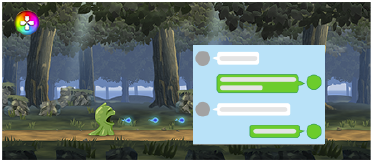

- Muuta ikkunan kokoa vetämällä.
- Siirrä ikkunaa vetämällä.
- Näytä Pelioptimointi-valikko.
- Pienennä ikkuna napauttamalla.
Jos haluat avata ponnahdusikkunan uudelleen, napauta (Irrallinen kuvake) tai vedä alas (Alas vedettävä palkki).
Jos vaihdat toiseen näyttöön, kuten aloitusnäyttöön, kun ikkuna on pienennetty, sovellus näytetään kuvakkeena. - Suurenna ikkuna napauttamalla.
Jos haluat palauttaa ikkunan sen aiempaan kokoon, napauta (Palaa edelliseen kokoon -kuvake), kun ikkuna on suurennettuna.
 - Sulje ikkuna napauttamalla.
- Voit pienentää [Monisuorittaminen]-ikkunan napauttamalla
Näytetyn sisällön värien säätäminen
Voit esivalita enintään 4 asetusta [Kuvanlaatuasetukset]-toiminnolle. Voit käyttää asianmukaisia asetuksia valitsemalla esivalinnan pelitilanteen mukaan.
- Kun pelaat peliä, napauta (Irrallinen kuvake) > [Näyttö ja ääni].
- Napauta [Kuvanlaatuasetukset].
- Valitse haluamasi esiasetus napauttamalla < tai > valikkonäytön yläosan keskellä, ja tee sitten valinnat.
- [Kuvatila] ja [L-γ-kohotus]: Valitse asetus napauttamalla.
- [Valkotasapaino]: Aseta arvo vetämällä liukusäädintä.
- Voit vaihtaa esivalinnan nimen napauttamalla
 (Muokkauskuvake) (enintään 4 merkkiä).
Äänen asettaminen käyttämällä äänen taajuuskorjainta
Voit esivalita enintään 4 asetusta [Taajuuskorjain]-toiminnolle. Voit käyttää asianmukaisia asetuksia valitsemalla esivalinnan pelitilanteen mukaan.
- Kun pelaat peliä, napauta (Irrallinen kuvake) > [Näyttö ja ääni].
- Ota asetus käyttöön napauttamalla [Taajuuskorjain]-kytkintä.
- Valitse haluamasi esiasetus napauttamalla < tai > valikkonäytön yläosan keskellä, ja säädä sitten kunkin taajuuden arvoa.
- Voit vaihtaa esivalinnan nimen napauttamalla (Muokkauskuvake) (enintään 4 merkkiä).
- Arvoja voidaan säätää vain, kun [Taajuuskorjain]-kytkin on kytketty päälle.
- Voit vaihtaa esivalinnan nimen napauttamalla
Mikrofonin äänenlaadun parantaminen äänikeskustelun aikana
Toinen osapuoli kuulee äänesi selkeämmin äänikeskustelun aikana. Säädä asetusta mikrofonin tyypin mukaan. Tämä toiminto toimii vain, kun laitteen 3,5 mm:n ääniliittimeen on liitetty kuulokkeet.
- Kun pelaat peliä, napauta (Irrallinen kuvake) > [Näyttö ja ääni].
- Valitse asetus kohdasta [Optimoi V.C.-mikrofoni].
Vihje
- Jos valikkonäytön oikeassa yläkulmassa on
 (Näytä tiedot -painike), näytä asetusten kuvaukset napauttamalla (Näytä tiedot -painike).
 - Voit vetää ja siirtää kohteen (Irrallinen kuvake) haluamaasi paikkaan näytössä, esimerkiksi näytön reunaan.
- STAMINA-tila poistetaan käytöstä, kun käytetään Pelioptimointi-sovellusta. Jos haluat asettaa akun keston etusijalle, valitse [Pelitila]-asetukseksi [Akun kesto etusijalla].
