


Režim místního okna
V horní části aplikace spuštěné v režimu celé obrazovky si můžete zobrazit další aplikaci v malém překryvném okně. Při prohlížení dvou aplikací v režimu rozdělené obrazovky můžete v místním okně zobrazit třetí aplikaci.
Používání režimu místního okna
-
Dvakrát ťukněte na panel funkce Boční snímač nebo najděte a ťukněte na
 (ikona správce oken).
Zobrazí se nabídka funkce Boční snímač. -
Ťukněte na aplikaci, kterou chcete zobrazit v malém okně.
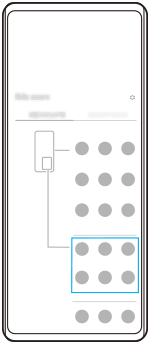
Zobrazení naposledy použité aplikace v režimu místního okna
-
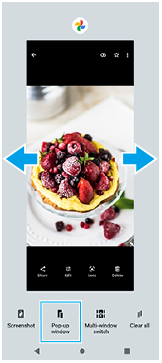
Ťukněte na
 (tlačítko přehledu) na navigačním panelu.

-
Přejetím prstu doleva nebo doprava vyberte aplikaci, kterou chcete zobrazit v malém okně, a pak ťukněte na [Místní okno].
-
Přejetím prstu doleva nebo doprava vyberte aplikaci, kterou chcete zobrazit na celé obrazovce, a ťukněte na ni.
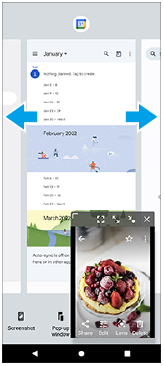
Místní okno – přehled
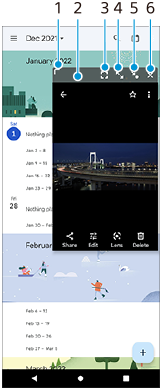
- Přetažením změníte velikost okna.
- Tažením posunete okno.
- Ťuknutím ukončíte režim místního okna a zobrazíte režim celé obrazovky.
- Ťuknutím maximalizujte okno.
- Ťuknutím zobrazíte ikonu okna.
- Ťuknutím zavřete okno.
Poznámka
- Režim místního okna nepodporují všechny aplikace.
- Režim místního okna nemusí být k dispozici. Záleží na funkci nebo aplikaci, kterou používáte, například při používání Photo Pro.
