


Modo de pantalla dividida
El modo de pantalla dividida permite ver dos aplicaciones a la vez, por ejemplo, cuando desee ver sus fotos y el calendario al mismo tiempo.
Visualización de aplicaciones en el modo de pantalla dividida con el menú del modo multiventana
-
Deslice hacia arriba la barra de Sensor lateral o busque y puntee la pestaña
 (Icono de gestor de ventanas) > [Multiventana 21:9].
Se mostrará el menú del modo multiventana.
-
Seleccione las aplicaciones que quiera mostrar en la mitad superior e inferior de la pantalla.
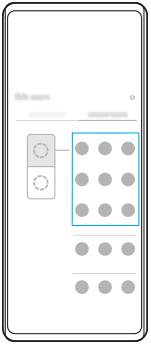
Visualización de aplicaciones en el modo de pantalla dividida con  (Botón de aplicaciones recientes)
-
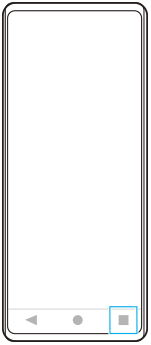
Puntee
(Botón de aplicaciones recientes) en la barra de navegación.
-
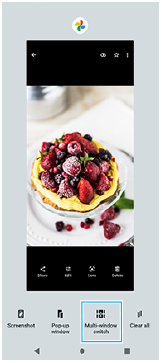
Puntee [Interruptor multiventana].
-
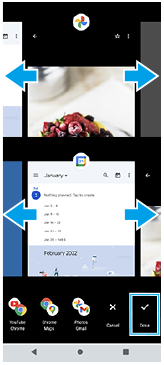
Deslice el dedo a la izquierda o a la derecha para seleccionar las aplicaciones que desee y, a continuación, puntee [Listo].
Vista sinóptica de pantalla dividida
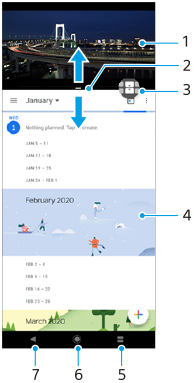
- Aplicación 1
- Borde de la pantalla dividida: arrastrar para cambiar el tamaño de las ventanas
- Icono de interruptor multiventana: puntee
 (Icono de interruptor multiventana) para seleccionar aplicaciones. (Icono de interruptor multiventana) aparece cuando se arrastra el borde de la pantalla dividida.
 - Aplicación 2
- Botón Aplicaciones recientes: seleccione una aplicación utilizada recientemente para la ventana inferior
- Botón Inicio: volver a la pantalla de inicio
- Botón Atrás: volver a la pantalla anterior dentro de una aplicación o cerrar la aplicación
Nota
- No todas las aplicaciones admiten el modo de pantalla dividida.
Para cambiar el tamaño de las ventanas de pantalla dividida
- Arrastre el borde de la pantalla dividida hacia el centro.
Para salir del modo de pantalla dividida
- Arrastre el borde de la pantalla dividida hasta la parte superior o inferior de la pantalla.
