


Sivutunnistusvalikon käyttäminen
- Kaksoisnapauta sivutunnistuspalkkia tai etsi ja napauta
 (Ikkunanhallinta-kuvake).
Sivutunnistusvalikko tulee esiin.
Sivutunnistusvalikon yleiskuvaus
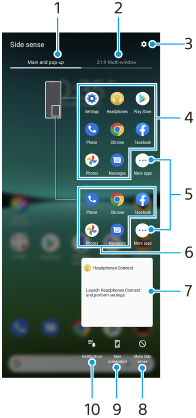
-
Pää- ja ponnahdusikkuna
Tuo sivutunnistusvalikko esiin napauttamalla.
-
21:9-moni-ikkunatila
Tuo moni-ikkunainen valikko esiin napauttamalla.
Voit tuoda moni-ikkunaisen valikon esiin myös liu’uttamalla sivutunnistuspalkkia ylös.
-
Tuo [Sivutunnistus] esiin Asetukset-valikossa napauttamalla.
-
Sovelluskuvakkeiden luettelo (koko näytön tila)
Laitteen käytön perusteella ennustetut sovellukset näytetään.
Napauta sovelluskuvaketta, kun haluat avata sovelluksen koko näytön tilassa.
-
Napauta näyttääksesi lisää sovelluksia, joita ei näytetä luettelossa.
-
Sovelluskuvakkeiden luettelo (ponnahdusikkunatila)
Laitteen käytön perusteella ennustetut sovellukset näytetään.
Napauta sovelluskuvaketta, kun haluat avata sovelluksen ponnahdusikkunatilassa.
-
Kuulokkeiden ohjauspaneeli (Headphones Connect)
Voit ohjata Sonyn valmistamia kuulokkeita, joissa on sovelluslinkitystoiminto.
Kuulokkeiden ohjauspaneeli näytetään, kun Headphones Connect -sovellus on asennettu laitteeseen ja [Lisää kuulokkeiden ohjaimet] -kytkin on kytketty päälle kohdassa [Asetukset] > [Näyttö] > [Sivutunnistus].
-
Määritä napauttamalla, näytetäänkö vai piilotetaanko kunkin sovelluksen sivutunnistuspalkki.
-
Ota näyttökuva napauttamalla.
-
Avaa ilmoituspaneeli napauttamalla.
Vihje
- Voit poistua sivutunnistusvalikosta tekemällä jonkin seuraavista toimenpiteistä.
- Napauta sivutunnistusvalikon ulkopuolella.
- Kaksoisnapauta sivutunnistuspalkkia.
- Voit näyttää haluamasi sovellukset sovelluskuvakkeiden luettelossa. Etsi ja napauta [Asetukset] > [Näyttö] > [Sivutunnistus] > [Sivutunnistus-valikko].
