


Změny v nahrávání obrazovky
Ovládání nabídky pro nahrávání obrazovky bylo zjednodušeno.
Můžete nahrávat celou obrazovku nebo jen jednu aplikaci. Kromě zvuku ze zařízení můžete současně nahrávat i zvuk z mikrofonu.
-
Přejetím prstu od horního okraje obrazovky dvakrát otevřete panel Rychlé nastavení.
-
Přejeďte prstem doleva nebo doprava, abyste našli následující dlaždici, a poté na ni klepněte.
 (Nahrávání obrazovky)
 Pokud danou dlaždici v panelu Rychlá nastavení nenajdete, můžete ji do panelu přidat.
Ťukněte na následující ikonu.
 (Upravit)
Poté klepněte na následující dlaždici a přidejte ji do panelu Rychlá nastavení.
(Nahrávání obrazovky) -
Vyberte nastavení nahrávání a spusťte nahrávání obrazovky.
- Můžete si vybrat, zda chcete nahrávat celou obrazovku, nebo pouze jednu aplikaci.
- Vyberte, co chcete nahrávat, včetně zvuku ze zařízení, zvuku z mikrofonu a/nebo dotyků na obrazovce, je-li to nutné.
-
Pokud zvolíte následující možnost, vyberte v nastavení aplikaci pro nahrávání.
[Jedna aplikace]
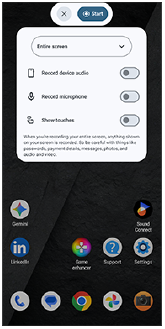
Nahrávání začne po skončení odpočítávání.
Chcete-li nahrávání ukončit, přejeďte prstem shora dolů po obrazovce, čímž otevřete panel oznámení, a poté klepněte na oznámení „Záznam obrazovky“.
TP1002549518
Tato uživatelská příručka byla přeložena strojově. Strojové překlady neberou v potaz kontext a nemusí přesně odpovídat anglické verzi. Pro zobrazení anglické verze vyberte na stránce [Stránka pro výběr jazyka] možnost English.