


Αλλαγές στην εγγραφή οθόνης
Το μενού εγγραφής οθόνης έχει γίνει πιο εύκολο στη χρήση.
Μπορείτε να καταγράψετε ολόκληρη την οθόνη ή μια μεμονωμένη εφαρμογή. Εκτός από τον ήχο της συσκευής, μπορείτε επίσης να εγγράψετε ταυτόχρονα ήχο από το μικρόφωνο.
-
Σύρετε προς τα κάτω δύο φορές από το πάνω μέρος της οθόνης για να ανοίξετε τον πίνακα γρήγορων ρυθμίσεων.
-
Σύρετε προς τα αριστερά ή προς τα δεξιά για να βρείτε το επόμενο πλακίδιο και, στη συνέχεια, πατήστε το.
 (Εγγραφή οθόνης)
 Αν δεν μπορείτε να βρείτε το εικονίδιο στον πίνακα «Γρήγορες ρυθμίσεις», μπορείτε να το προσθέσετε στον πίνακα.
Πατήστε το παρακάτω εικονίδιο.
 (Επεξεργασία)
Στη συνέχεια, πατήστε το παρακάτω εικονίδιο για να το προσθέσετε στον πίνακα «Γρήγορες ρυθμίσεις».
(Εγγραφή οθόνης) -
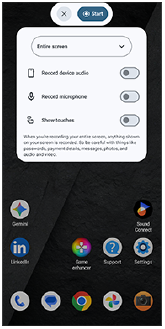
Επιλέξτε τις ρυθμίσεις εγγραφής και ξεκινήστε την εγγραφή της οθόνης.
- Μπορείτε να επιλέξετε αν θέλετε να καταγράψετε ολόκληρη την οθόνη ή μια μεμονωμένη εφαρμογή.
- Επιλέξτε τι θέλετε να εγγράψετε, όπως τον ήχο της συσκευής, τον ήχο από το μικρόφωνο και/ή τις αφές στην οθόνη, αν χρειαστεί.
-
Αν επιλέξετε την παρακάτω επιλογή, επιλέξτε την εφαρμογή εγγραφής από τις ρυθμίσεις.
[Μία εφαρμογή]
Η εγγραφή θα ξεκινήσει μόλις ολοκληρωθεί η αντίστροφη μέτρηση.
Για να σταματήσετε την εγγραφή, σύρετε προς τα κάτω από την κορυφή της οθόνης για να ανοίξετε τον πίνακα ειδοποιήσεων και, στη συνέχεια, πατήστε την ειδοποίηση «Εγγραφή οθόνης».