


Cambios en la grabación de pantalla
Se ha simplificado el manejo del menú de grabación de pantalla.
Puedes grabar toda la pantalla o una sola aplicación. Además del audio del dispositivo, también puedes grabar audio del micrófono al mismo tiempo.
-
Deslice el dedo hacia abajo dos veces desde la parte superior de la pantalla para abrir el panel de Ajustes rápidos.
-
Desliza el dedo hacia la izquierda o hacia la derecha para encontrar el siguiente mosaico y, a continuación, pulsa sobre él.
 (Grabar pantalla)
 Si no encuentras el icono en el panel de ajustes rápidos, puedes añadirlo al panel.
Puntee el siguiente icono.
 (Editar)
A continuación, pulsa en el siguiente icono para añadirlo al panel de ajustes rápidos.
(Grabar pantalla) -
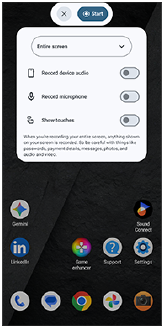
Selecciona los ajustes de grabación y empieza a grabar la pantalla.
- Puedes elegir si quieres grabar toda la pantalla o solo una aplicación.
- Selecciona lo que deseas grabar, incluyendo el audio del dispositivo, el audio del micrófono y/o los toques en la pantalla, si es necesario.
-
Si eliges la siguiente opción, selecciona la aplicación de grabación en los ajustes.
[Una sola aplicación]
La grabación comenzará una vez finalizada la cuenta atrás.
Para detener la grabación, desliza el dedo hacia abajo desde la parte superior de la pantalla para abrir el panel de notificaciones y, a continuación, pulsa la notificación de la grabadora de pantalla.