


Modifiche alla registrazione dello schermo
Il menu di registrazione dello schermo è stato reso più intuitivo.
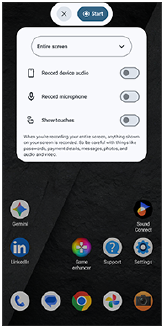
È possibile registrare l'intero schermo o una singola app. Oltre all'audio del dispositivo, è possibile registrare contemporaneamente anche l'audio proveniente dal microfono.
-
Scorrere due volte verso il basso dalla parte superiore dello schermo per aprire il riquadro Impostazioni rapide.
-
Scorri verso sinistra o verso destra per trovare il riquadro successivo, quindi toccalo.
 (Registrazione dello schermo)
 Se non riesci a trovare l'icona nel pannello delle Impostazioni rapide, puoi aggiungerla al pannello.
Sfiorare la seguente icona.
 (Modifica)
Quindi, tocca il riquadro seguente per aggiungerlo al pannello delle Impostazioni rapide.
(Registrazione dello schermo) -
Seleziona le impostazioni di registrazione e avvia la registrazione dello schermo.
- È possibile scegliere se registrare l'intero schermo o una singola app.
- Seleziona ciò che desideri registrare, compreso l'audio del dispositivo, l'audio del microfono e/o i tocchi sullo schermo, se necessario.
-
Se scegli questa opzione, seleziona l'app di registrazione dalle impostazioni.
[Singola app]
La registrazione inizierà al termine del conto alla rovescia.
Per interrompere la registrazione, scorri verso il basso dalla parte superiore dello schermo per aprire il pannello delle notifiche, quindi tocca la notifica relativa alla registrazione dello schermo.