


Endringer og nye funksjoner i hurtiginnstillingspanelet
Oppsettet til hurtiginnstillingspanelet har blitt endret, og du kan nå endre størrelsen på rutene.
I tillegg er navnene på enkelte fliser blitt endret. Det vises nå tilleggsinformasjon når rutene vises i større størrelse.
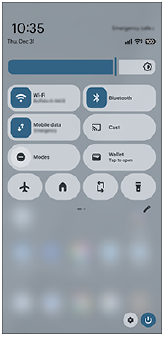
Følg fremgangsmåten nedenfor for å endre størrelsen på og plasseringen av rutene i panelet «Hurtiginnstillinger».
-
Sveip ned to ganger fra toppen av skjermen for å åpne Hurtiginnstillinger-panelet.
-
Trykk på ikonet for å åpne redigeringsskjermen for flisen.
 (Rediger)
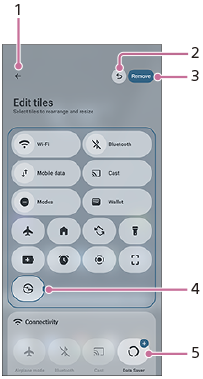
Skjermbilde for redigering av fliser
-
Bekreftelsesikon
Du kan bekrefte endringene dine og gå tilbake til hurtiginnstillingspanelet.
-
Angre-knapp
Trykk på denne knappen for å tilbakestille en endring til forrige tilstand. Hvis du trykker på knappen flere ganger for å gå tilbake til tilstanden før redigering, vil knappen forsvinne.
-
Knapp for å fjerne fliser
Fjern en flis fra hurtiginnstillingspanelet.
-
Trykk på en flis, og dra deretter i flisens høyre kant for å endre størrelsen på den.
-
Trykk på en flis med et +-tegn for å legge den til i hurtiginnstillingspanelet.
Når du har lagt til fliser i hurtiginnstillingspanelet, kan du endre rekkefølgen ved å dra og slippe flisene.
Hint
-
I panelet «Hurtiginnstillinger» har noen innstillinger fått nye navn. Nedenfor følger et eksempel på de endrede navnene.
Før oppdateringer: [Internett]
Etter oppdateringer: [Wifi]/[Mobildata]
-
Du kan nå styre enkelte funksjoner, for eksempel Wi-Fi eller Bluetooth, ved ganske enkelt å trykke på ikonene på de tilhørende rutene. For å slå av Wi-Fi-funksjonen, trykk lenge på Wi-Fi-flisen og bruk Wi-Fi-funksjonen i Innstillinger-menyen.
-
Avhengig av flisen kan du vise avanserte innstillinger ved å trykke på eller trykke lenge på ikonet eller navnet på innstillingen.
-
Sveip opp fra bunnen av redigeringsskjermen for fliser for å vise den nederste delen, og trykk deretter på følgende knapp for å tilbakestille alle hurtiginnstillingsflisene til de opprinnelige innstillingene.
[Tilbakestill]