


การเปลี่ยนแปลงการบันทึกหน้าจอ
เมนูการบันทึกหน้าจอได้รับการปรับปรุงให้ใช้งานง่ายขึ้น
คุณสามารถบันทึกหน้าจอทั้งหมดหรือเฉพาะแอปพลิเคชันใดแอปพลิเคชันหนึ่งก็ได้ นอกเหนือจากการบันทึกเสียงจากอุปกรณ์แล้ว คุณยังสามารถบันทึกเสียงจากไมโครโฟนได้พร้อมกันอีกด้วย
-
ปัดลง 2 ครั้งจากด้านบนของหน้าจอเพื่อเปิดแผงการตั้งค่าด่วน
-
ปัดไปทางซ้ายหรือขวาเพื่อค้นหาช่องที่เกี่ยวข้อง แล้วแตะที่ช่องนั้น
 (บันทึกหน้าจอ)
 หากคุณไม่พบไอคอนในแผงการตั้งค่าด่วน คุณสามารถเพิ่มไอคอนลงในแผงนั้นได้
แตะไอคอนต่อไปนี้
 (แก้ไข)
จากนั้น แตะที่ไอคอนต่อไปนี้เพื่อเพิ่มลงในแผงการตั้งค่าด่วน
(บันทึกหน้าจอ) -
เลือกการตั้งค่าการบันทึกและเริ่มบันทึกหน้าจอ
- คุณสามารถเลือกได้ว่าจะบันทึกทั้งหน้าจอหรือเฉพาะแอปพลิเคชันเดียว
- เลือกสิ่งที่จะบันทึก เช่น เสียงจากอุปกรณ์ เสียงจากไมโครโฟน และ/หรือการสัมผัสบนหน้าจอ หากจำเป็น
-
หากคุณเลือกตัวเลือกต่อไปนี้ ให้เลือกแอปบันทึกจากเมนูการตั้งค่า
[แอปเดียว]
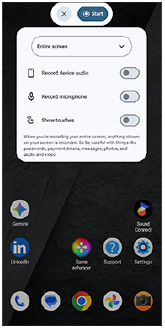
การบันทึกจะเริ่มหลังจากนับถอยหลังสิ้นสุดลง
หากต้องการหยุดการบันทึก ให้ปัดลงจากด้านบนของหน้าจอเพื่อเปิดแผงการแจ้งเตือน จากนั้นแตะที่การแจ้งเตือนการบันทึกหน้าจอ
TP1002549879
โปรดทราบว่าคู่มือช่วยเหลือนี้ได้รับการแปลโดยเครื่องคอมพิวเตอร์ การแปลด้วยเครื่องคอมพิวเตอร์จะไม่คำนึงถึงบริบทและอาจไม่สอดคล้องกับเนื้อหาในเวอร์ชันภาษาอังกฤษโดยสมบูรณ์ หากต้องการดูเวอร์ชันภาษาอังกฤษต้นฉบับ โปรดเลือก English จาก [หน้าการเลือกภาษา]