


Những thay đổi đối với việc ghi màn hình
Menu ghi màn hình đã được đơn giản hóa để dễ sử dụng hơn.
Bạn có thể ghi lại toàn bộ màn hình hoặc chỉ một ứng dụng. Ngoài âm thanh từ thiết bị, bạn cũng có thể ghi âm đồng thời từ micro.
-
Vuốt xuống hai lần từ phía trên màn hình để mở bảng Cài đặt nhanh.
-
Vuốt sang trái hoặc phải để tìm ô tiếp theo, rồi chạm vào ô đó.
 (Ghi màn hình)
 Nếu bạn không tìm thấy ô đó trong bảng Cài đặt nhanh, bạn có thể thêm nó vào bảng đó.
Nhấn vào biểu tượng sau.
 (Chỉnh sửa)
Tiếp theo, chạm vào ô bên dưới để thêm nó vào bảng Cài đặt nhanh.
(Ghi màn hình) -
Chọn cài đặt ghi hình và bắt đầu ghi màn hình.
- Bạn có thể chọn ghi lại toàn bộ màn hình hoặc chỉ một ứng dụng cụ thể.
- Chọn nội dung cần ghi âm, bao gồm âm thanh từ thiết bị, âm thanh từ micro và/hoặc các thao tác chạm trên màn hình, nếu cần.
-
Nếu bạn chọn tùy chọn sau, hãy chọn ứng dụng ghi âm từ phần cài đặt.
[Một ứng dụng]
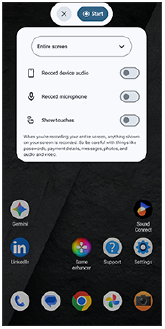
Quá trình ghi hình sẽ bắt đầu sau khi đếm ngược kết thúc.
Để dừng ghi hình, vuốt xuống từ đầu màn hình để mở bảng thông báo, sau đó chạm vào thông báo Trình ghi màn hình.
TP1002549898
Xin lưu ý rằng Hướng dẫn Trợ giúp này được dịch bởi máy. Các bản dịch máy không nhạy với ngữ cảnh và có thể không hoàn toàn khớp với nội dung phiên bản tiếng Anh. Để xem phiên bản tiếng Anh gốc, hãy chọn English từ [Trang chọn Ngôn ngữ].