


画面録画(スクリーンレコード)の変更点
画面録画のメニューが、よりわかりやすく操作できるようになりました。
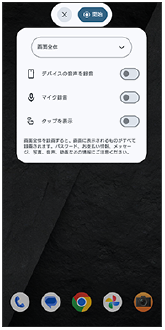
画面全体、または1つのアプリを録画できます。また、デバイスの音声に加え、マイクの音声も同時に録音できます。
-
画面上部から下に2回スワイプし、クイック設定パネルを表示する。
-
クイック設定パネルを左右にスワイプして、
 (スクリーン レコード)をタップする。
クイック設定パネルの中に
(スクリーン レコード)が見つからないときは、  (編集アイコン)をタップし、 (スクリーン レコード)をタップしてクイック設定パネルに追加します。
 -
録画の設定を選び、録画を開始する。
- 画面全体を録画するか、1つのアプリを録画するかを選択できます。
- 必要に応じて、デバイスの音声やマイクからの音声、画面上のタップも記録するかなど、録画する対象を設定してください。
-
[1 つのアプリ]を選んだ場合は、録画するアプリを設定から選んでください。
カウントダウンが終わると、録画が開始されます。
録画を停止するには、画面上部から下にスワイプし、スクリーンレコーダーの通知をタップしてください。
TP1002548337