


Utilizar o menu do Otimizador de jogo
Pode personalizar várias definições enquanto estiver a reproduzir um jogo. No menu com  (Botão Mostrar detalhes) na parte superior direita do ecrã, toque em (Botão Mostrar detalhes) para ver as descrições das definições.
(Botão Mostrar detalhes) na parte superior direita do ecrã, toque em (Botão Mostrar detalhes) para ver as descrições das definições.- Durante um jogo, toque em
 (Ícone flutuante).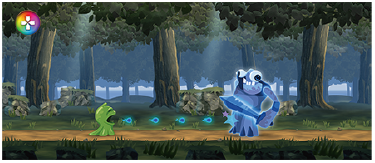
- No menu que se abre, toque rapidamente e configure as definições pretendidas.
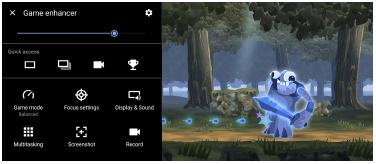
- [Modo de jogo]: Selecione uma opção para otimizar o seu dispositivo para jogos entre [Desempenho preferido], [Equilibrado], [Duração preferida da bateria] e [Personalizado].
Se selecionar [Personalizado], toque em (Ícone Definições) para personalizar as definições. Toque em [Pré-visualizar] para personalizar as definições enquanto testa os controlos reais do jogo. Também pode arrastar e deslocar a janela de definições para a posição desejada.
Pode também definir os seguintes itens.- [Otimizar área de toque]: Restrinja a área de toque no modo de orientação horizontal.
- [Controlo de alimentação H.S.]: Reduções do limite de desempenho e degradação da bateria causadas pelo sobreaquecimento do dispositivo durante o carregamento. Enquanto a aplicação Otimizador de jogo estiver em execução, a bateria não carrega se [Controlo de alimentação H.S.] estiver definido para ligado.
- [Definições em destaque]: Concentre-se no seu jogo bloqueando todas as notificações, chamadas recebidas, a tecla da câmara e outras definições que possam comprometer a jogabilidade.
- [Visualização e som]: Ajuste as cores, os efeitos de visualização do conteúdo visualizado e os sons durante um jogo.
- [Multitarefa]: Veja um website ou utilize outras aplicações. Pode pesquisar informações de estratégia durante um jogo.
- [Captura de ecrã]: Obtenha uma captura de ecrã. Pode também obter uma série de capturas de ecrã e captar um momento decisivo num jogo.
- [Gravar]: Grave e partilhe a sua jogabilidade, rosto e comentário.
Sugestão
- O modo STAMINA está desligado enquanto usa a aplicação Otimizador de jogo. Se quiser dar prioridade à vida útil da bateria, defina [Modo de jogo] para [Duração preferida da bateria].
- [Modo de jogo]: Selecione uma opção para otimizar o seu dispositivo para jogos entre [Desempenho preferido], [Equilibrado], [Duração preferida da bateria] e [Personalizado].
Alternar o tipo de menu
O tipo de menu pode ser alternado entre  (Barra pendente) e (Ícone flutuante) individualmente para cada jogo.
- Toque em
 (Ícone flutuante) > (Ícone Definições do Otimizador de jogo) > [Tipo de menu] e, em seguida, selecione uma opção.
Sugestão
- Pode arrastar e deslocar (Ícone flutuante) para a posição desejada, tal como a extremidade do ecrã.
- Para alterar a definição do tipo de menu em todos os jogos anteriormente adicionados, no ecrã principal do Otimizador de jogo, toque em (Ícone Definições do Otimizador de jogo) > [Tipo de menu predefinido] e, em seguida, selecione uma opção e toque em [APLICAR].
Ver um website ou utilizar outras aplicações durante um jogo
- Durante um jogo, toque em (Ícone flutuante) > [Multitarefa].
-
Toque em [WEB], [YouTube] ou [APLICAÇÕES].
- Para voltar ao menu, toque em
 (Botão Anterior).
 - Para minimizar a janela [Multitarefa], toque em
 (Botão Minimizar).
 - Ao selecionar uma aplicação em [Aplicações], a aplicação abre na janela de pop-up.
Toque na janela de pop-up para apresentar os ícones de operação.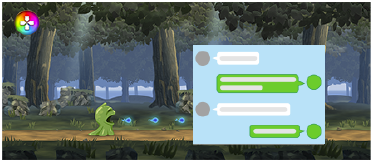
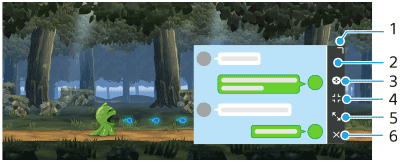
- Arraste para redimensionar a janela.
- Arraste para mover a janela.
- Visualize o menu do Otimizador de jogo.
- Toque para minimizar a janela.
Para reabrir a janela de pop-up, toque em (Ícone flutuante) ou puxe para baixo (Barra pendente).
Se comutar para outro ecrã como o Ecrã inicial enquanto a janela estiver minimizada, a aplicação será visualizada como um ícone. - Toque para maximizar a janela.
Para colocar a janela novamente no tamanho anterior, toque em (Ícone Voltar ao tamanho anterior) enquanto a janela estiver maximizada.
 - Toque para fechar a janela.
- Para voltar ao menu, toque em
