


使用截图
截图功能可以将内容区域中显示的内容作为图像进行捕捉。
捕捉的截图可以在Vision Exchange中显示为内容并用作会话内容。
关闭会话时,也可以将截图图像保存至USB闪存驱动器。
捕捉截图
在主工具栏中按 以捕捉截图。
捕捉截图后,缩略图区域中会出现Snapshot文件夹。如果捕捉了多个截图,所有截图都会保存在Snapshot文件夹中。
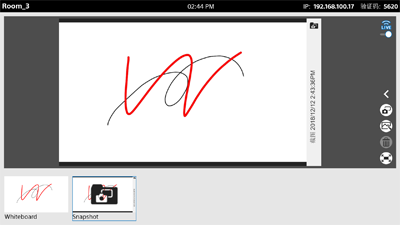
选择要在内容区域中显示的截图
在内容区域中显示截图,然后按下右上方的 以显示[截图列表]。按下要在内容区域中显示的截图。
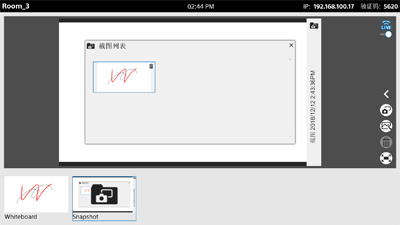
删除截图
在[截图列表]中,在要删除的截图的右上方按下 。
。
保存截图
保存到USB闪存驱动器
预先将USB闪存驱动器连接到主机或Pod。
在按下 或
或 时显示的对话框中勾选[保存截图],可以将会话期间捕捉的截图图像保存到USB闪存驱动器中。
注意
- 在主机和每个Pod上捕捉的截图只能保存在捕捉这些截图的设备上。例如,在主机上捕捉的截图只能保存在主机上,而在Pod上捕捉的截图则无法保存在主机上。要保存会话期间捕捉的所有截图,务必将截图保存在参与会话的主机和所有Pod上。
