


設定画面の構成
設定画⾯では、コネクションマネージャー、トランスミッター(カメラ、スマートフォン/ポータブルデータトランスミッターにインストールしたアプリ(Creators' App for Enterprise)、またはLiveUトランスミッター)、レシーバーの設定を行います。画⾯上部のタブでページを切り替えます。
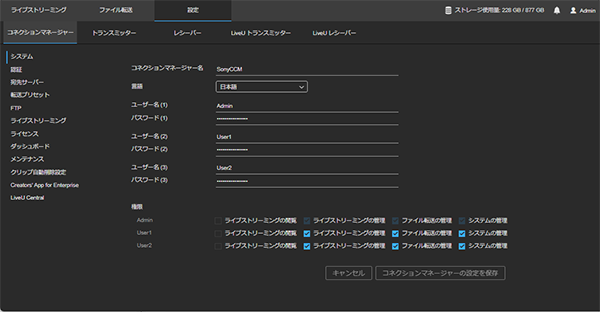
[コネクションマネージャー]タブ
コネクションマネージャーの設定を行います。
[システム]
- コネクションマネージャー名:コネクションマネージャーの名称を入力します。
- 言語:コネクションマネージャーの表示言語を選択します。
- ユーザー名(1):コネクションマネージャーにサインインするときの管理用ユーザー名を入力します。
- パスワード(1):上記ユーザーのパスワードを入力します。
- ユーザー名(2) / ユーザー名(3):コネクションマネージャーにサインインする一般ユーザー名を入力します。一般ユーザーは2つ設定できます。
- パスワード(2) / パスワード(3):上記ユーザーのパスワードを入力します。
-
権限:各ユーザーに対する権限を設定します。チェックすると、権限を付与します。
- ライブストリーミングの閲覧:ユーザーにライブストリーミング閲覧の権限を付与します。
- ライブストリーミングの管理:ユーザーにライブストリーミング操作の権限を付与します。
- ファイル転送の管理:ユーザーにファイル転送操作の権限を付与します。
- システムの管理:ユーザーに設定管理の権限を付与します。
[認証]
コネクションマネージャーにトランスミッターおよびレシーバーからサインインする際の設定をします。
トランスミッター
- ユーザー名(1) / ユーザー名(2):カメラからコネクションマネージャーにサインインする際のユーザー名を入力します。ユーザーは2つまで設定できます。
- パスワード(1) / パスワード(2):上記ユーザーのパスワードを入力します。
- ポート:カメラからコネクションマネージャーに接続するときに使用するTCPポート番号です。
[トランスミッター]の各項目を変更した場合は、設定を保存した後に各カメラを再接続してください。
レシーバー
- ユーザー名:ライブストリーミングを受信するPWA-RXSからコネクションマネージャーにサインインする際のユーザー名を入力します。
- パスワード:上記ユーザーのパスワードを入力します。
- ポート:ライブストリーミングを受信するPWA-RXSからコネクションマネージャーに接続するときに使用するTCPポート番号です。
[レシーバー]の各項目を変更した場合は、設定を保存した後にPWA-RXSをインストールしたPC上でInitialization Toolを実行し、再接続してください。
[宛先サーバー]
トランスミッターからアップロードされたクリップを外部のサーバーに転送する場合の宛先サーバーを設定します。
宛先サーバーの設定方法の詳細は、「宛先サーバーを設定する」をご覧ください。
[転送プリセット]
複数の宛先サーバーや転送時の設定を転送プリセットとして設定します。
転送プリセットの設定方法の詳細は、「転送プリセットを設定する」をご覧ください。
[FTP]
トランスミッターからアップロードされるクリップを受信するPWA-RXSのFTPサーバーを設定します。
- サーバー名:FTPサーバー名が表示されます。
- ホスト名 / IP アドレス:インターネットからこのPWA-RXS(内部FTPサーバー)にアクセスするためのIPアドレスまたはホスト名を入力します。
- ポート:インターネットからこのPWA-RXS(内部FTPサーバー)にアクセスするための、FTPサーバーのコントロールポートを入力します。
- FTP パッシブモードの開始ポート:インターネットからこのPWA-RXS(内部FTPサーバー)にアクセスするための、FTPサーバーのパッシブモードのデータポートを入力します。
[ライブストリーミング]
- ターゲットビットレート設定を使用する:ライブストリーミング画面の設定エリアで、ターゲットビットレートをマニュアルで設定できるようにするかどうかを指定します。チェックボックスをオンにすると、設定エリアの[ネットワーク帯域]の設定に応じて、[ターゲットビットレート]の設定値を選択できます。
- HEVC (H.265) コーデックを有効にする:H.265/HEVCを使用する場合にチェックボックスをオンにします。送信機器がH.265/HEVCに対応していない場合や、送信機器側でH.265/HEVCを有効にしていない場合は、オンにしていてもH.265/HEVCでの送信は行われません。
[ライセンス]
ライセンスの一覧を表示します。ライセンスのステータスや有効期限が確認できます。
- [DEVICE.DATの取得] ボタン:Upgrade and License Management Suiteでインストールキーファイルを作成する際に必要な「DEVICE.DAT」ファイルを取得します。
- [インストール] ボタン:Upgrade and License Management Suiteで作成したインストールキーファイルをインストールします。
[ダッシュボード]
ライブストリーミングの利用状況を表示します。
- ライブストリーミングの時間:ライブストリーミング利用の累積時間をグラフ表示します。
- ライブストリーミングのパフォーマンス:ライブストリーミング履歴をグラフ表示します。グラフエリアをクリックし、マウスホイールを操作すると、ズームイン/アウトできます。左右にドラッグ操作を行うと表示範囲をスクロールできます。
[メンテナンス]
- コネクションマネージャー バージョン:コネクションマネージャーのソフトウェアバージョンを表示します。
- コネクションマネージャー 設定:[バックアップ]ボタンをクリックすると設定ファイルがバックアップされます。バックアップファイルは、/opt/sony/c3p/backupフォルダー以下に出力されます。バックアップとリストアの方法について詳しくは、「システムインテグレーションガイド」をご覧ください。
[クリップ自動削除設定]
クリップの自動削除の設定を行います。
[Creators' App for Enterprise]
PWA-RXSに接続されているCreators' App for Enterpriseがインストールされたスマートフォンの一覧を表示します。
Creators' App for Enterpriseがインストールされたスマートフォンを管理するには
[ファイル転送の管理]権限を持つユーザーがCreators' App for EnterpriseからPWA-RXSにサインインすると、使用しているスマートフォンとCreators' App for Enterpriseの情報が自動的にリストに追加されます。PWA-RXS上で追加することはできません。
リスト上のスマートフォンを削除したい場合には、削除するスマートフォンにチェックを入れ、 (デバイスを削除)ボタンをクリックします。
-
[アップロード済みクリップの自動削除]
- [オン]:Creators' App for EnterpriseからPWA-RXSにクリップをアップロードした後、スマートフォン内のクリップが自動で削除されます。
- [オフ]:Creators' App for EnterpriseからPWA-RXSにクリップをアップロードした後、スマートフォン内のクリップは削除されません。
- [アプリで設定する]:各Creators' App for Enterpriseの設定に従います。
ご注意
- Creators' App for Enterpriseからサインインした際に、この設定がスマートフォンに反映されます。
[LiveU Central]
LiveUトランスミッターからクリップをアップロードする場合は、LiveU Centralに接続し、LiveUトランスミッター/レシーバーの情報を取得する必要があります。LiveU Centralに接続するための情報はLiveU社から入手できます。
LiveU Central接続のために下記の情報を入力します。
- API Endpoint
- API Key
- Application ID
- Authorization
接続のための情報を入力した後、下記のボタンを使用します。
- [接続テスト]ボタン
入力した接続情報でLiveU Centralに接続できるかのテストを行います。 - [LiveU Central 設定を保存]ボタン
接続情報を保存します。
[トランスミッター]タブ
トランスミッター(カメラ、SRT Caller)の設定を行います。
-
 (トランスミッターを追加)ボタン:トランスミッターを追加します。ボタンをクリックするとトランスミッターの設定が1行追加されます。名前を入力し、グループを選択してください。設定が終わったら、[トランスミッターの設定を保存]ボタンをクリックしてください。
- トランスミッター名:コネクションマネージャーに表示されるトランスミッターの名称を入力します。
- グループ:トランスミッターが所属するグループを選択します。
- 製品名:トランスミッターのモデル名を表示します。
- シリアル番号:トランスミッターのシリアル番号を表示します。
- ソフトウェアバージョン:トランスミッターのソフトウェアバージョンを表示します。
-
登録ステータス:トランスミッターのライセンス適用状態を表示、設定します。トランスミッターの接続を許可する場合は、「registered」に変更してください。
- pending:トランスミッターが接続しようとしていて、登録待ちの状態。
- registered:トランスミッターが登録済みで未接続の状態。
- ready:トランスミッターが登録済みで、接続されている状態。
-
(削除)ボタン:トランスミッターを一覧から削除します。
- [グループを編集]ボタン:グループを編集します。
[レシーバー]タブ
ライブストリーミングを受信するPWA-RXSの設定を行います。
一覧
- レシーバー名:コネクションマネージャーに表示する名称を表示します。
- 製品情報:モデル名およびシリアル番号を表示します。
- ソフトウェアバージョン:コネクションマネージャーのソフトウェアバージョンを表示します。
- SDI情報:PCに装着されているSDI入出力ボードのバージョン情報を表示します。
-
(削除)ボタン:PWA-RXSを一覧から削除します。
設定項目
- レシーバー名:コネクションマネージャーに表示する名称を入力します。
- ホスト名 / IP アドレス:インターネットからこのPWA-RXSにアクセスするためのIPアドレスまたはホスト名を入力します。
- ライブストリーミングの開始ポート:インターネットからライブストリーミングを受信するためのUDPポートの開始番号を入力します。
- SRT Listener ポート:SRTで受信する場合、SDIに出力するときに使われる受信ポート番号が表示されます。[ライブストリーミングの開始ポート]の範囲から選ばれます。
SDI 設定
- 解像度:出力映像の解像度を選択します。
- フレームレート:出力映像のフレームレートを選択します。
- リファレンスロック:SDI出力をロックさせる外部同期信号の設定とロック状態を表示します。設定は、常に「Auto」が表示されます。
- 出力信号:ライブストリーミング停止中に出力する画像として[Black]、[Color Bar]または[User Image]を指定できます。[User Image]を指定する場合は、出力画像として表示する画像ファイル(解像度1920×1080のJPEG画像またはBMP画像)を、Initialization Toolで指定します。
- SDI ポート名:SDIポート名を変更できます。PCに装着されているSDIボードによって表示されるポートの数は異なります。
SRT Listener 設定
SRT受信の設定を行います。設定は、SRT Caller側の設定と合わせてください。
- 解像度:入力映像に期待される画面サイズが表示されます。SDI設定の解像度と同じ値が表示されます。
- フレームレート:入力映像に期待されるフレームレートが表示されます。SDI設定のフレームレートに応じた値が表示されます。
- コーデック:常に[Auto]が表示されます。
- レイテンシー (20 - 8000 ms):遅延量を20~8000ミリ秒の間で設定します。SRT Caller側とSRT Listener側でそれぞれ遅延量が設定でき、大きい方の値が採用されます。
- 暗号化の種類:暗号化の有効/無効および暗号化方式を選択します。AES-128はpbkeylen=16、AES-256はpbkeylen=32 に相当します。暗号化を有効にした場合、同じ方式で暗号化されたライブストリーミング以外は受け付けません。
- パスフレーズ:暗号化に使用するパスフレーズを入力します。
出力オプション
受信したライブストリーミングを出力するオプションを選択します。
- SDI出力のみ:SDI端子にのみ出力します。
- ファイル出力:ファイル出力を有効にします。
- RTMP 出力:RTMP出力を有効にします。
ご注意
- SDI出力を行うには、PWAL-RXSSY (NETWORK RX STATION SDI OUTPUT LICENSE)が必要です。
ファイル出力の設定
- モード:ライブストリーミング中の映像をファイルに保存する方法を選択します。
- ライブストリーミングに同期する:ライブストリーミング開始とともにファイルの保存を開始します。
- 録画フラグに同期する:カメラから送信されるREC/STOPフラグに従ってファイルの保存を開始・終了します。
- 保存先:ファイルの保存先が表示されます。
ご注意
- ファイルの保存先は、「/opt/sony/c3p/rx-server/out/」固定になります。
- 録画済みクリップの自動削除:保存されたファイルの自動削除をするかどうかを指定します。自動削除を行うときは、オンにしてファイルを保存しておく日数および削除を実行する時刻を指定します。
RTMP出力の設定
- ストリーム URL:RTMP出力先URLを入力します(例:rtmp://rtmp.example.com:1935/live)。RTMPS出力をする場合は、URLに「rtmps://」を指定します(例:rtmps://rtmps.example.com:443/live)。
- ストリーム名 / キー:ライブストリーミング名またはキーを入力します。
- 解像度:RTMP出力の解像度を選択します。
- RTMP 認証:認証が必要な場合はチェックボックスをオンにします。
- ユーザー名:[RTMP 認証]を有効にした場合に、ユーザー名を入力します。
- パスワード:[RTMP 認証]を有効にした場合に、パスワードを入力します。