


Редактиране
Можете да отрежете, да промените ориентацията на екрана или да регулирате силата на звука на видеоклиповете, записани с “Spatial Audio Video Tool” приложението.
-
Стартирайте “Spatial Audio Video Tool” приложението.
Появява се екранът за запис.
-
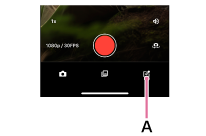
Докоснете иконата на проекта (A), за да отворите екрана на проекта.
 : Икона на проекта
-
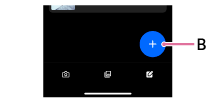
Докоснете иконата за нов проект (B).
 : Нова икона на проекта
-
Изберете ориентацията на екрана.
- [Landscape]: Екран с хоризонтална ориентация (16:9)
- [Portrait]: Екран с портретна ориентация (9:16)
-
Изберете видеоклипа, който искате да редактирате, след което натиснете [OK].
Появява се екранът за редактиране на избрания видеоклип.
-
Редактирайте, като следвате инструкциите на екрана.
За да отрежете началото или края на видеоклип
-
Докоснете видеоклипа, който искате да отрежете, на екрана на проекта.
Появява се екранът за редактиране.
-
Докоснете времевата линия на видеото.
-
Плъзнете бялата рамка в началото или края на видеото, за да регулирате продължителността му.
Когато настройвате началната точка, подравнете снимката на екрана на участъка, който искате да зададете като начална точка, с отметката 00:00.
-
Докоснете иконата “Назад” в горния ляв ъгъл на екрана.
 : Икона “Назад”
Промените ви са запазени.
Съвет
- Избраното видео може да бъде изтрито, като докоснете иконата за изтриване.
 : Икона “Изтрий”