


Úpravy
U videí natočených pomocí aplikace „Spatial Audio Video Tool“ aplikací, oříznout nebo upravit orientaci obrazovky či hlasitost videí.
-
Spusťte „Spatial Audio Video Tool“ aplikaci.
Zobrazí se obrazovka nahrávání.
-
Klepnutím na ikonu projektu (A) otevřete obrazovku projektu.
 : Ikona projektu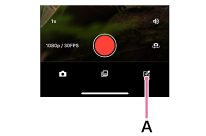
-
Klepněte na ikonu nového projektu (B).
 : Ikona nového projektu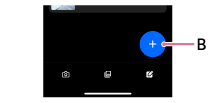
-
Vyberte orientaci obrazovky.
- [Landscape]: Obrazovka v horizontální orientaci (16:9)
- [Portrait]: Obrazovka v orientaci na výšku (9:16)
-
Vyberte video, které chcete upravit, a poté klepněte na [OK].
Zobrazí se obrazovka pro úpravy vybraného videa.
-
Proveďte úpravy podle pokynů na obrazovce.
Jak oříznout začátek nebo konec videa
-
Na obrazovce projektu klepněte na video, které chcete oříznout.
Zobrazí se obrazovka pro úpravy.
-
Klepněte na časovou osu videa.
-
Posuňte bílý rámeček na začátek nebo konec videa a upravte tak jeho délku.
Při nastavování počátečního bodu srovnejte snímek obrazovky s částí, kterou chcete nastavit jako počáteční bod, se značkou 00:00.
-
Klepněte na ikonu „Zpět“ v levém horním rohu obrazovky.
 : Ikona „Zpět“
Vaše úpravy byly uloženy.
Tip
- Vybrané video lze smazat klepnutím na ikonu smazání.
 : Ikona pro smazání
TP1002550285
Tato uživatelská příručka byla přeložena strojově. Strojové překlady neberou v potaz kontext a nemusí přesně odpovídat anglické verzi. Pro zobrazení anglické verze vyberte na stránce [Stránka pro výběr jazyka] možnost English.