


Επεξεργασία
Μπορείτε να κόψετε ή να προσαρμόσετε την κατεύθυνση της οθόνης ή την ένταση ήχου των βίντεο που έχουν εγγραφεί με την "Spatial Audio Video Tool" εφαρμογή.
-
Ξεκινήστε την "Spatial Audio Video Tool" εφαρμογή.
Εμφανίζεται η οθόνη εγγραφής.
-
Πατήστε το εικονίδιο του έργου (A) για να ανοίξετε την οθόνη του έργου.
 : Εικονίδιο έργου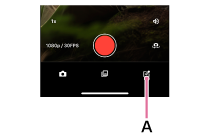
-
Πατήστε το εικονίδιο «Νέο έργο» (B).
 : Νέο εικονίδιο έργου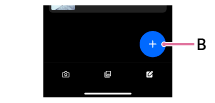
-
Επιλέξτε τον προσανατολισμό της οθόνης.
- [Landscape]: Οθόνη με οριζόντια διάταξη (16:9)
- [Portrait]: Οθόνη με κατακόρυφη διάταξη (9:16)
-
Επιλέξτε το βίντεο που θέλετε να επεξεργαστείτε και, στη συνέχεια, πατήστε [OK].
Εμφανίζεται η οθόνη επεξεργασίας του επιλεγμένου βίντεο.
-
Επεξεργαστείτε ακολουθώντας τις οδηγίες που εμφανίζονται στην οθόνη.
Για να κόψετε την αρχή ή το τέλος ενός βίντεο
-
Πατήστε το βίντεο που θέλετε να κόψετε στην οθόνη του έργου.
Εμφανίζεται η οθόνη επεξεργασίας.
-
Πατήστε τη χρονολογική γραμμή του βίντεο.
-
Σύρετε το λευκό πλαίσιο στην αρχή ή στο τέλος του βίντεο για να ρυθμίσετε τη διάρκειά του.
Κατά τη ρύθμιση του σημείου έναρξης, ευθυγραμμίστε το στιγμιότυπο οθόνης του τμήματος που θέλετε να ορίσετε ως σημείο έναρξης με το σημάδι 00:00.
-
Πατήστε το εικονίδιο «Πίσω» στην επάνω αριστερή γωνία της οθόνης.
 : Εικονίδιο «Πίσω»
Οι αλλαγές σας έχουν αποθηκευτεί.
Υπόδειξη
- Το επιλεγμένο βίντεο μπορεί να διαγραφεί πατώντας το εικονίδιο διαγραφής.
 : Εικονίδιο διαγραφής