


Uređivanje
Možete obrezati ili prilagoditi orijentaciju zaslona ili glasnoću videozapisa snimljenih s »Spatial Audio Video Tool« aplikacije.
-
Pokreni »Spatial Audio Video Tool« app.
Pojavljuje se zaslon snimanja.
-
Dodirnite ikonu projekta (A) da biste otvorili zaslon projekta.
 : Ikona projekta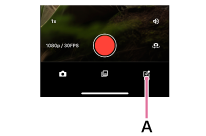
-
Dodirnite ikonu novog projekta (B).
 : Nova ikona projekta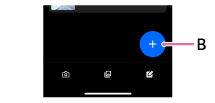
-
Odaberite orijentaciju zaslona.
- [Landscape]: Zaslon u pejzažnom formatu (16:9)
- [Portrait]: Portretna orijentacija zaslona (9:16)
-
Odaberite video koji želite uređivati, zatim dodirnite [OK].
Prikazuje se zaslon za uređivanje odabranog videa.
-
Uređujte slijedeći upute na zaslonu.
Orezati početak ili kraj videa
-
Dodirnite video koji želite obrezati na zaslonu projekta.
Prikazuje se zaslon za uređivanje.
-
Dodirnite vremensku crtu videa.
-
Pomaknite bijeli okvir na početku ili na kraju videa kako biste prilagodili njegovu duljinu.
Prilikom podešavanja početne točke poravnajte snimku zaslona dijela koji želite postaviti kao početnu točku s oznakom 00:00.
-
Dodirnite ikonu nazad u gornjem lijevom kutu zaslona.
 : Ikona natrag
Vaše izmjene su spremljene.
Savjet
- Odabrani video možete izbrisati dodirom ikone za brisanje.
 : Ikona za brisanje
TP1002550501
Napominjemo da je ovaj Vodič za pomoć strojno preveden. Strojni prijevodi nisu osjetljivi na kontekst i nisu nužno posve usklađeni s engleskom inačicom sadržaja. Da biste vidjeli izvornu englesku inačicu, odaberite English na [Stranica za odabir jezika].