


Szerkesztés
A következő alkalmazással rögzített videókból kivághat részeket, vagy módosíthatja a képernyő tájolását és a hangerőt „Spatial Audio Video Tool” alkalmazással rögzített videók képernyőjének tájolását vagy hangerejét.
-
Indítsd el az „Spatial Audio Video Tool” alkalmazást.
Megjelenik a felvételi képernyő.
-
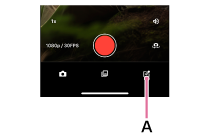
Érintse meg a projekt ikont (A) a projektképernyő megnyitásához.
 : Projektikon
-
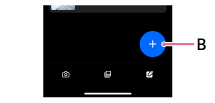
Érintse meg az új projekt ikont (B).
 : Új projekt ikon
-
Válassza ki a képernyő tájolását.
- [Landscape]: Fekvő (16:9) képernyő
- [Portrait]: Függőleges tájolású (9:16) képernyő
-
Válassza ki a szerkeszteni kívánt videót, majd érintse meg a [OK] gombra.
Megjelenik a kiválasztott videó szerkesztőképernyője.
-
A szerkesztést a képernyőn megjelenő utasítások szerint hajtsa végre.
A videó elejének vagy végének levágása
-
Érintse meg a projektképernyőn azt a videót, amelyet meg szeretne vágni.
Megjelenik a szerkesztőképernyő.
-
Érintse meg a videó idővonalát.
-
Csúsztassa a fehér keretet a videó elejére vagy végére a videó hosszának beállításához.
A kezdőpont beállításakor igazítsa a 00:00-ás jelöléshez annak a szakasznak a képernyőképét, amelyet kezdőpontként szeretne megadni.
-
Érintse meg a képernyő bal felső sarkában található „Vissza” ikont.
 : Vissza gomb
A módosítások el lettek mentve.
Tipp
- A kiválasztott videót a törlés ikonra kattintva lehet törölni.
 : Törlés ikon