


Redagavimas
Galite apkarpyti, pakeisti ekrano orientaciją arba reguliuoti vaizdo įrašų, įrašytų naudojant šią „Spatial Audio Video Tool“ programa.
-
Paleiskite „Spatial Audio Video Tool“ programą.
Atsiranda įrašymo ekranas.
-
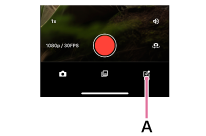
Bakstelėkite projekto piktogramą (A), kad atidarytumėte projekto ekraną.
 : Projekto piktograma
-
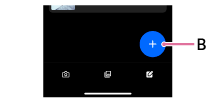
Bakstelėkite naujo projekto piktogramą (B).
 : Naujo projekto piktograma
-
Pasirinkite ekrano orientaciją.
- [Landscape]: Ekranas, orientuotas horizontaliai (16:9)
- [Portrait]: Ekranas vertikalioje padėtyje (9:16)
-
Pasirinkite vaizdo įrašą, kurį norite redaguoti, tada bakstelėkite [OK].
Atsidaro pasirinktos vaizdo įrašo redagavimo langas.
-
Redaguokite, vadovaudamiesi ekrane pateikiamomis instrukcijomis.
Kaip apkarpyti vaizdo įrašo pradžią arba pabaigą
-
Projekto ekrane bakstelėkite vaizdo įrašą, kurį norite apkarpyti.
Atsidaro redagavimo langas.
-
Bakstelėkite vaizdo įrašo laiko juostą.
-
Norėdami reguliuoti vaizdo įrašo trukmę, perkelkite baltą rėmelį į vaizdo įrašo pradžią arba pabaigą.
Reguliuodami pradžios tašką, suderinkite to ruožo, kurį norite nustatyti kaip pradžios tašką, ekrano kopiją su žyma „00:00“.
-
Bakstelėkite grįžimo piktogramą ekrano kairiajame viršutiniame kampe.
 : Grįžti piktograma
Jūsų pakeitimai išsaugoti.
Patarimas
- Pasirinktą vaizdo įrašą galima ištrinti paliesdami ištrinimo piktogramą.
 : Ištrinti piktogramą
TP1002550609
Turėkite omenyje, kad šis žinynas buvo išverstas mašininiu būdu. Mašininiai vertimai neatsižvelgia į kontekstą ir gali nevisiškai atitikti turinio versiją anglų kalba. Norėdami peržiūrėti originalią versiją anglų kalba, skiltyje [Kalbos pasirinkimo puslapis] pasirinkite „English“.