


Bewerken
Je kunt de video’s die je met de "Spatial Audio Video Tool" app zijn opgenomen.
-
Start de "Spatial Audio Video Tool" app.
Het opnamescherm verschijnt.
-
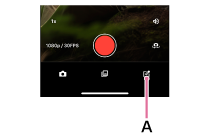
Tik op het projectpictogram (A) om het projectscherm te openen.
 : Projectpictogram
-
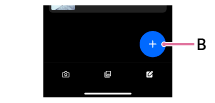
Tik op het pictogram voor een nieuw project (B).
 : Pictogram voor nieuw project
-
Kies de schermoriëntatie.
- [Landschap]: Scherm in liggende stand (16:9)
- [Portretopname]: Scherm in staande stand (9:16)
-
Selecteer de video die je wilt bewerken en tik vervolgens op [OK].
Het bewerkingsscherm voor de geselecteerde video verschijnt.
-
Voer de bewerking uit volgens de instructies op het scherm.
Het begin of einde van een video inkorten
-
Tik op het projectscherm op de video die je wilt inkorten.
Het bewerkingsscherm verschijnt.
-
Tik op de videotijdlijn.
-
Schuif het witte kader aan het begin of einde van de video om de lengte ervan aan te passen.
Pas bij het aanpassen van het startpunt de schermafbeelding van het gedeelte dat u als startpunt wilt instellen uit op de 00:00-markering.
-
Tik op het terug-pictogram in de linkerbovenhoek van het scherm.
 : Terug-pictogram
Je wijzigingen zijn opgeslagen.
Hint
- De geselecteerde video kan worden verwijderd door op het verwijderpictogram te tikken.
 : Verwijder-pictogram
TP1002550096
Merk op dat deze Helpgids is vertaald door een machine. Machinevertalingen zijn niet contextgevoelig en komen qua inhoud mogelijk niet perfect overeen met de Engelse versie. Om de originele Engelse versie te bekijken, selecteert u English op de [Taalkeuzepagina].