


Redigering
Du kan beskjære eller justere skjermretningen eller lydvolumet på videoene som er tatt opp med "Spatial Audio Video Tool" appen.
-
Start "Spatial Audio Video Tool" appen.
Opptaksskjermen vises.
-
Trykk på prosjektikonet (A) for å åpne prosjektskjermen.
 : Prosjektikon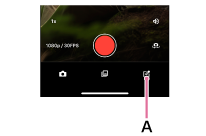
-
Trykk på ikonet for nytt prosjekt (B).
 : Ikon for nytt prosjekt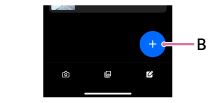
-
Velg skjermretning.
- [Landscape]: Skjerm i liggende format (16:9)
- [Portrait]: Skjerm i stående format (9:16)
-
Velg videoen du vil redigere, og trykk deretter på [OK].
Redigeringsskjermen for den valgte videoen vises.
-
Rediger ved å følge instruksjonene på skjermen.
Slik trimmer du begynnelsen eller slutten av en video
-
Trykk på videoen du vil klippe til på prosjektskjermen.
Redigeringsskjermen vises.
-
Trykk på videotidslinjen.
-
Skyv den hvite rammen til begynnelsen eller slutten av videoen for å justere lengden på den.
Når du justerer startpunktet, må du justere skjermbildet av den delen du vil angi som startpunkt, slik at den stemmer overens med 00:00-merket.
-
Trykk på «Tilbake»-ikonet øverst til venstre på skjermen.
 : Tilbake-ikonet
Endringene dine er lagret.
Hint
- Den valgte videoen kan slettes ved å trykke på sletteikonet.
 : Slett-ikonet
TP1002550393
Vær oppmerksom på at denne hjelpeveiledningen er oversatt av en maskin. Maskinoversettelser er ikke kontekstsensitive og samsvarer kanskje ikke nøyaktig med den engelske versjonen av innholdet. For å se den engelske originalversjonen, kan du velge English fra [Side for valg av språk].