


Uređivanje
Možete da obrežete ili podesite orijentaciju ekrana ili jačinu zvuka video zapisa snimljenih „Spatial Audio Video Tool“ aplikacijom.
-
Pokrenite „Spatial Audio Video Tool“ aplikaciju.
Pojavljuje se ekran za snimanje.
-
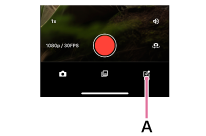
Dodirnite ikonu projekta (A) da biste otvorili ekran projekta.
 : Ikona projekta
-
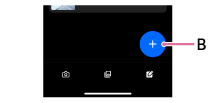
Dodirnite ikonu novog projekta (B).
 : Nova ikona projekta
-
Izaberite orijentaciju ekrana.
- [Landscape]: Ekran pejzažne orijentacije (16:9)
- [Portrait]: Portretna orijentacija (9:16) ekran
-
Izaberite video koji želite da uredite, a zatim dodirnite [OK].
Pojavljuje se ekran za uređivanje izabranog video zapisa.
-
Uredite prateći uputstva na ekranu.
Da biste obrezali početak ili kraj video zapisa
-
Dodirnite video koji želite da obrežete na ekranu projekta.
Pojavljuje se ekran za uređivanje.
-
Dodirnite vremensku liniju video zapisa.
-
Pomerite beli okvir na početku ili kraju video zapisa da biste podesili njegovu dužinu.
Kada podešavate početnu tačku, poravnajte snimak ekrana odeljka koji želite da postavite kao početnu tačku sa oznakom 00:00.
-
Dodirnite ikonu leđa u gornjem levom uglu ekrana.
 : Ikona nazad
Vaše izmene su sačuvane.
Nagoveštaj
- Izabrani video se može izbrisati dodirom na ikonu za brisanje.
 : Izbriši ikonu
TP1002550663
Imajte na umu da je ovaj vodič za pomoć preveden mašinski. Mašinski prevodi ne uzimaju u obzir kontekst i možda se neće savršeno slagati sa engleskom verzijom sadržaja. Da biste videli originalnu verziju na engleskom jeziku, izaberite „English“ na [Stranica za izbor jezika].