


Редагування
Ви можете обрізати відео, записані за допомогою додатка, або змінити орієнтацію екрана чи гучність «Spatial Audio Video Tool» додатком.
-
Запустіть «Spatial Audio Video Tool» додаток.
З'являється екран запису.
-
Натисніть на піктограму проєкту (A), щоб відкрити екран проєкту.
 : Піктограма проєкту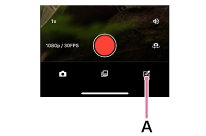
-
Натисніть на піктограму нового проєкту (B).
 : Нова іконка проекту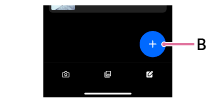
-
Виберіть орієнтацію екрана.
- [Landscape]: Екран у горизонтальній орієнтації (16:9)
- [Portrait]: Екран у вертикальній орієнтації (9:16)
-
Виберіть відео, яке хочете відредагувати, а потім натисніть [OK].
З’явиться екран редагування вибраного відео.
-
Здійсніть редагування, дотримуючись вказівок на екрані.
Щоб обрізати початок або кінець відео
-
На екрані проекту натисніть на відео, яке хочете обрізати.
З'являється екран редагування.
-
Натисніть на часову шкалу відео.
-
Пересуньте білу рамку на початок або кінець відео, щоб відрегулювати його тривалість.
Під час налаштування початкової точки вирівняйте знімок екрана тієї частини, яку ви хочете встановити як початкову точку, з позначкою 00:00.
-
Натисніть на значок «Назад» у верхньому лівому куті екрана.
 : Значок «Назад»
Ваші зміни збережено.
Підказка
- Вибране відео можна видалити, натиснувши на піктограму видалення.
 : Піктограма «Видалити»
TP1002550717
Зауважте, що ця Довідка перекладена у машинний спосіб. Машинний переклад не враховує контекст, тож може не повністю відповідати англійській версії. Щоб переглянути оригінальну англійську версію тексту, виберіть English у меню [Сторінка вибору мови].