


复制数据
- 在数据列表画面上选择文件/文件夹。
- 轻触
 (复制)。
(复制)。
显示复制画面。
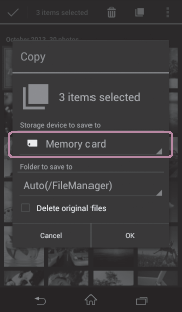
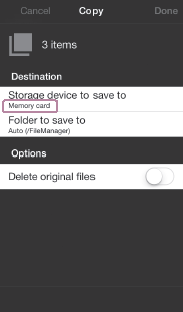
- 选择复制目标存储设备。
Android:
iOS:
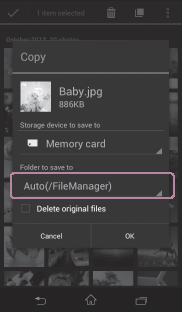
- 选择复制目标文件夹。
Android:
iOS:
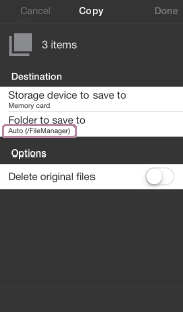
如果在此处选择[自动(Auto)],文件将根据文件扩展名复制到以下位置之一。
当使用Android设备时,或者在使用iPhone、iPad或iPod touch时选择了本地存储以外的存储设备时。
- 视频:FileManager/Video
- 照片:FileManager/Photo
- 音乐:FileManager/Music
- 文档:FileManager/Document
- 其他:FileManager/Other
在使用iPhone、iPad或iPod touch时选择了本地存储时。
- 视频:相机胶卷
- 照片:相机胶卷
- 音乐:/Music
- 文档:/Document
- 其他:/Other
有关文件扩展名和文件夹之间关系的详细信息,请参见支持的文件格式。
若要在复制目标存储设备中创建新的文件夹,请轻触[选择文件夹] -
 (新文件夹),输入文件夹名称,然后轻触[确定(OK)]。
如果想在复制完成时删除复制源文件,请选择[删除原始文件(Delete original files)]。(请注意,如果复制源文件保存在连接至Android设备的外部存储设备上,则可能无法删除。)
如果选择已连接的外部存储设备作为复制目标后选择[选择文件夹],可能会打开专用画面提示您从该画面中选择复制目标文件夹。在此情况下,每次操作仅可复制一个文件,且无法复制任何文件夹。
- Android:轻触[确定(OK)]。
iOS:轻触[完成]。开始复制文件/文件夹。
设备的通知区域会显示复制进度。可以在进行过程中取消复制。
注意
- 视使用的通信环境而定,复制可能需要一段时间才能完成,也可能会在完成前停止。
- 如果在本装置或所使用设备的电池电量不足时复制数据,复制可能会因电池电量不足而失败。确保开始复制以前电池电量充足。
- 如果在正在访问存储设备时关闭本装置或取出存储设备,则可能会损坏存储设备中的数据。
- 复制过程中,切勿更改与电脑、USB交流适配器等设备的连接。
- 数据无法复制到受到写保护的存储设备。使用前确保存储设备为可写入状态。