


屏幕配置
主窗口
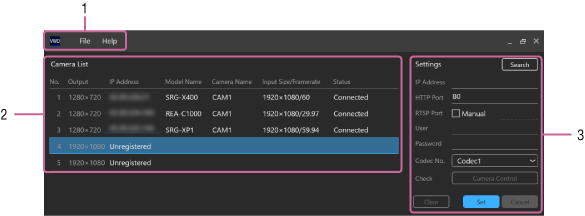
1.菜单栏
-
[File]
- [Exit]:退出本软件。
- [Delete All Settings]:删除本软件保存的配置文件。
-
[Help]
- [Help]:在Web浏览器中打开本软件的帮助文件。
- [About]:显示版本信息。
2.[Camera List]
显示有关本软件中注册的摄像头的信息。选择并双击一个摄像头,以在Web浏览器中打开该摄像头的设置屏幕。也可以右键单击摄像头,然后选择[Delete]以删除注册的摄像头。
- [Output]:显示输出影像尺寸。对于第1号至第3号,尺寸设置为1280x720(固定);对于第4号和第5号,尺寸设置为1920x1080(固定)。
- [IP Address]:显示在注册摄像头时配置的IP地址。如果未设置地址,则会显示“Unregistered”。
- [Model Name]:显示从摄像头获取的型号名称。如果未设置IP地址或无法从摄像头获取型号名称,则此字段为空白。
- [Camera Name]:显示从摄像头获取的摄像头名称。您可以在Web浏览器中打开摄像头的设置菜单并更改设置。如果未设置IP地址或无法从摄像头获取摄像头名称,则此字段为空白。
- [Input Size/Framerate]:显示从摄像头获取的影像尺寸和帧频。如果未设置IP地址,则此字段为空白。
-
[Status]:显示摄像头的连接状态。如果未设置IP地址,则此字段为空白。
有关详细信息,请参阅“状态列表”。
3.[Settings]
这用于配置已在本软件中注册的摄像头。每一项将在[Camera List]中的选定行中显示摄像头的设置。
- [Search]按钮:打开[Search]窗口。
- [IP Address]:输入要注册的摄像头的IP地址。在[Search]窗口中选择摄像头时,将自动输入所选摄像头的IP地址。
- [HTTP Port]:输入用于连接摄像头的HTTP端口号。
-
[RTSP Port]:输入用于连接摄像头的RTSP端口号。
如果在[Manual]中勾选,请在输入字段中输入RTSP端口号。
如果未勾选[Manual],则将在输入字段中显示从摄像头获取的RTSP服务器端口号。 - [User]:输入本软件中使用的用户名(预先在摄像头中注册的用户名)。
- [Password]:输入已在[User]中输入的摄像头用户名的密码。
- [Codec No.]:选择编解码器编号。如果为SRG-XB25/XP1摄像头选择了“Codec1”,则注册后它将自动更改为“Codec2”。如果为REA-C1000摄像头选择了“Codec3”,则注册后它将自动更改为“Codec1”。
- [Check]:按下[Camera Control]按钮将在Web浏览器中显示摄像头的设置屏幕。仅在已设置摄像头IP地址后才启用此功能。也可以在[Camera List]中选择并双击摄像头,以在Web浏览器中显示该摄像头的设置屏幕。
- [Clear]按钮:将[Settings]区域中的所有项目重置为默认值。如果要删除已注册的摄像头,请先将所有设置恢复为默认值,然后按下[Set]按钮并进行确认。您也可以在[Camera List]中选择并右键单击一个摄像头,然后选择[Delete]以删除该摄像头。
- [Set]按钮:注册在摄像头的[Settings]区域中配置的设置。
- [Cancel]按钮:取消在[Settings]区域中所做的更改,并恢复为当前值。
[Search]窗口
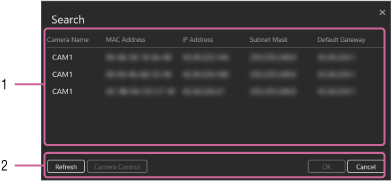
1.搜索结果显示区域
使用网络摄像头IP设置协议检测受本软件支持的摄像头,并显示每个摄像头的信息。
单击[Camera Name]以对列表显示内容进行升序或降序排序。
双击显示的摄像头可将摄像头IP地址复制到主窗口的[Settings]区域,然后关闭[Search]窗口。
2.按钮区域
- [Refresh]按钮:再次执行摄像头搜索,并更新搜索结果显示区域中的详细信息。
- [Camera Control]按钮:显示在Web浏览器的搜索结果显示区域中选定的摄像头的设置屏幕。
- [OK]按钮:将在搜索结果显示区域中选择的摄像头的IP地址复制到主窗口的[Settings]区域,然后关闭[Search]窗口。
- [Cancel]按钮:关闭[Search]窗口。
