


Übersicht über den Bildschirm der App „REON POCKET“
Auf dieser Seite werden Elemente vorgestellt, die für jeden Modus der App gelten.
Der Bildschirm SMART COOL (RNPK-P1) wird als Beispiel verwendet. Informationen zu den einzelnen Elementen in jedem Modus finden Sie auf den entsprechenden Seiten.
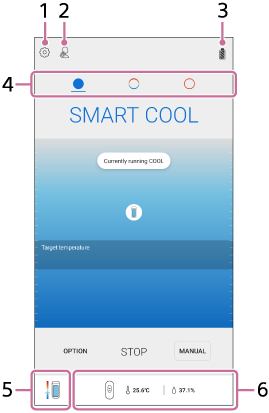
- Einstellungssymbol
Tippen Sie darauf, um die verschiedenen Einstellungen (z. B. [AUTO START/STOPP]) zu konfigurieren, die Registrierung aufzuheben oder das Gerät zu initialisieren und die Versionen des Geräts und der App zu überprüfen.
- Symbol [AUTO START/STOPP]
Zeigt an, dass die Funktion [AUTO START/STOPP] aktiv ist.
- Batteriesymbol
Zeigt den verbleibenden Batteriestand des Gerätes an.
-
Modussymbole
 (COOL): Tippen Sie darauf, um zum Bildschirm SMART COOL für den Kühlungsbetrieb zu wechseln.
 (SMART COOL ⇔ WARM)*: Tippen Sie darauf, um auf den Bildschirm SMART COOL ⇔ WARM zu wechseln, der automatisch zwischen Kühlungs- und Erwärmungsbetrieb umschaltet.
 (WARM): Tippen Sie darauf, um zum Bildschirm SMART WARM für den Erwärmungsbetrieb zu wechseln.
 - Temperaturanzeige des Kühlungs-/Erwärmungsteils
Gibt den Richtwert für die Temperatur der Kontaktfläche des Gerätes an. Tippen Sie darauf, um Details zur Temperatur der Kontaktfläche sowie Tipps und Hinweise anzuzeigen.
- Temperatur/Luftfeuchtigkeit*
Zeigt die von REON POCKET TAG gemessene Temperatur und Luftfeuchtigkeit an (getrennt erhältlich oder im Lieferumfang von RNPK-P1T/RNPK-P1PT enthalten). (Die verkauften Modelle können je nach Land oder Region unterschiedlich sein.)
*
REON POCKET TAG (getrennt erhältlich oder im Lieferumfang von RNPK-P1T/RNPK-P1PT enthalten) ist erforderlich, um diese Funktion zu nutzen. Einzelheiten zur Verwendung von REON POCKET TAG finden Sie in der folgenden Hilfe.
https://rd1.sony.net/help/reonpocket/rnpt1/h_zz/
