


Überprüfen von Temperatur und Luftfeuchtigkeit
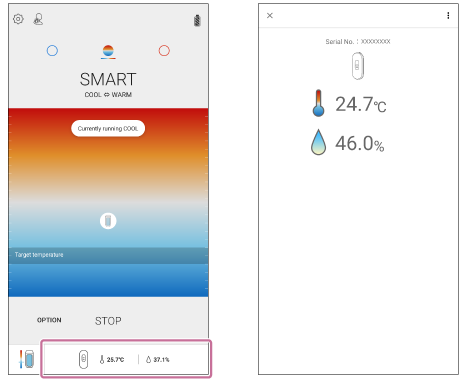
Wenn Ihr Smartphone die vom Anhänger gesendeten Daten empfängt, werden die Temperatur und die Luftfeuchtigkeit in der Umgebung des Anhängers unten auf dem Bildschirm der App „REON POCKET“ angezeigt.
Tippen Sie auf die Temperatur-/Luftfeuchtigkeitsanzeige am unteren Rand des App-Bildschirms, um die Seriennummer des Anhängers und die Temperatur/Luftfeuchtigkeit zu vergrößern.
Zum Benutzen des Modus SMART COOL ⇔ WARM mit REON POCKET
Durch Verknüpfen von Daten zwischen dem Anhänger und REON POCKET können Sie den Modus SMART COOL ⇔ WARM nutzen, in dem REON POCKET automatisch zwischen Kühlungs- und Erwärmungsbetrieb umschaltet.
Einzelheiten finden Sie in der nachstehenden Hilfe.
-
REON POCKET PRO (RNPK-P1/RNPK-P1T/RNPK-P1PT)-Hilfe
https://helpguide.sony.net/reonpocket/rnpk-p1/v1/de/index.html
-
REON POCKET (RNPK-5/RNPK-5T/RNPK-4/RNPK-4T/RNP-3)-Hilfe
Tipp
- Wenn die Batterie des Anhängers nahezu erschöpft ist, wird am unteren Rand des App-Bildschirms ein Symbol (
 ) angezeigt. Ersetzen Sie die Lithium-Knopfzelle (CR2032) des Anhängers durch eine neue.
 - Wenn die Temperatur und die Luftfeuchtigkeit in der Umgebung des Anhängers nicht sofort angezeigt werden, können Sie sie durch Drücken der Taste auf dem Anhänger leichter anzeigen lassen. Beachten Sie jedoch, dass die Lebensdauer der Batterie durch zu häufiges Drücken der Taste verkürzt wird.
Hinweis
- Wenn der Anhänger nicht richtig funktioniert, weil der Sensorbereich verdeckt ist usw., wird unten links auf dem App-Bildschirm ein Symbol (
 ) angezeigt. Bringen Sie in diesem Fall den Anhänger wieder an, so dass der Sensorbereich nicht verdeckt wird.
 - Wenn Ihr Smartphone die vom Anhänger gesendeten Daten nicht empfangen kann, wird auf dem Bildschirm der App eine Meldung angezeigt, dass keine Daten vom Anhänger empfangen werden können. Achten Sie in diesem Fall darauf, dass die Abstände zwischen dem Anhänger, Ihrem Smartphone und REON POCKET nicht zu groß sind.
