


Comprobación de la temperatura y la humedad
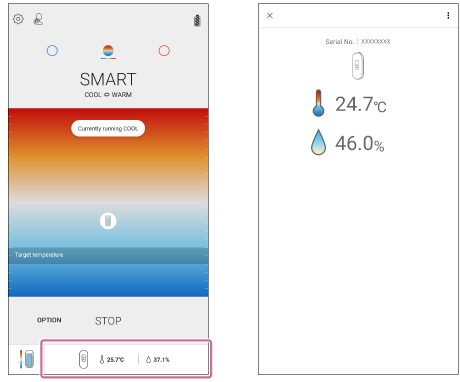
Cuando el smartphone recibe datos enviados por el sensor, la temperatura y la humedad en la zona del sensor se muestran en la parte inferior de la pantalla de la aplicación “REON POCKET”.
Toque la visualización de temperatura/humedad en la parte inferior de la pantalla de la aplicación para aumentar el tamaño del número de serie del sensor y la temperatura/humedad.
Para utilizar el modo SMART COOL ⇔ WARM con REON POCKET
Vincule los datos entre el sensor y REON POCKET para utilizar el modo SMART COOL ⇔ WARM, en el que REON POCKET cambia automáticamente entre el enfriamiento y el calentamiento.
Para ver información detallada, consulte la Guía de ayuda a continuación.
-
Guía de ayuda de REON POCKET PRO (RNPK-P1/RNPK-P1T/RNPK-P1PT)
https://helpguide.sony.net/reonpocket/rnpk-p1/v1/es/index.html
-
Guía de ayuda de REON POCKET (RNPK-5/RNPK-5T/RNPK-4/RNPK-4T/RNP-3)
Sugerencia
- Cuando la pila del sensor está a punto de agotarse, se muestra un icono (
 ) en la parte inferior de la pantalla de la aplicación. Sustituya la pila de botón de litio (CR2032) del sensor por una nueva.
 - Si la temperatura y la humedad en la zona del sensor no se muestran inmediatamente, podrá presionar el botón del sensor para facilitar que se muestren. No obstante, tenga en cuenta que presionar el botón de forma repetida demasiadas veces acortará la vida útil de la pila.
Nota
- Cuando el sensor no funcione correctamente porque el área detectora esté tapada, etc., se mostrará un icono (
 ) en la parte inferior izquierda de la pantalla de la aplicación. Si esto ocurriera, vuelva a colocar el sensor de forma que el área detectora no quede tapada.
 - Cuando el smartphone no pueda recibir los datos enviados por el sensor, se mostrará un mensaje en la pantalla de la aplicación indicando que no se pueden recibir los datos del sensor. Si este fuera el caso, asegúrese de que las distancias entre el sensor, el smartphone y la unidad REON POCKET no sean demasiado grandes.
