


Vérification de la température et de l’humidité
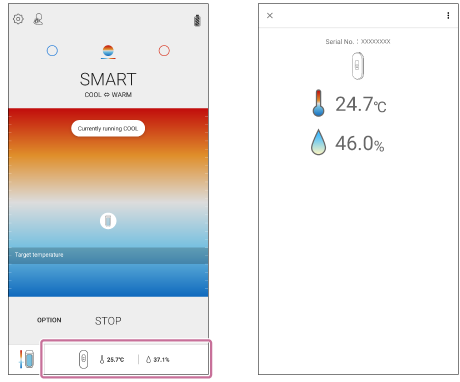
Lorsque votre smartphone reçoit des données envoyées depuis le badge, la température et l’humidité autour du badge s’affichent au bas de l’écran de l’application « REON POCKET ».
Touchez l’affichage de la température/humidité au bas de l’écran de l’application pour agrandir le numéro de série du badge et la température/humidité.
Pour utiliser le mode SMART COOL ⇔ WARM avec REON POCKET
En associant les données entre le badge et REON POCKET, vous pouvez utiliser le mode SMART COOL ⇔ WARM dans lequel REON POCKET bascule automatiquement entre le refroidissement et le réchauffement.
Pour en savoir plus, reportez-vous au Guide d’aide ci-dessous.
-
Guide d’aide du REON POCKET PRO (RNPK-P1/RNPK-P1T/RNPK-P1PT)
https://helpguide.sony.net/reonpocket/rnpk-p1/v1/fr/index.html
-
Guide d’aide du REON POCKET (RNPK-5/RNPK-5T/RNPK-4/RNPK-4T/RNP-3)
Astuce
- Lorsque la pile du badge est presque vide, une icône (
 ) s’affiche au bas de l’écran de l’application. Remplacez la pile bouton au lithium (CR2032) du badge par une neuve.
 - Si la température et l’humidité autour du badge ne s’affichent pas immédiatement, appuyez sur le bouton sur le badge pour les afficher plus facilement. Toutefois, veuillez noter que des pressions répétitives sur le bouton trop fréquentes réduiront la durée de vie de la pile.
Note
- Lorsque le badge ne fonctionne pas correctement parce que la zone du capteur est couverte ou autre, une icône (
 ) s’affiche dans le coin inférieur gauche de l’écran de l’application. Le cas échéant, changez le badge de place afin d’éviter de couvrir la zone du capteur.
 - Lorsque votre smartphone ne peut pas recevoir les données envoyées depuis le badge, un message indiquant que les données ne peuvent pas être reçues depuis le badge s’affiche sur l’écran de l’application. Dans ce cas, assurez-vous que le badge, votre smartphone et REON POCKET ne sont pas trop éloignés les uns des autres.
