


Controllo di temperatura e umidità
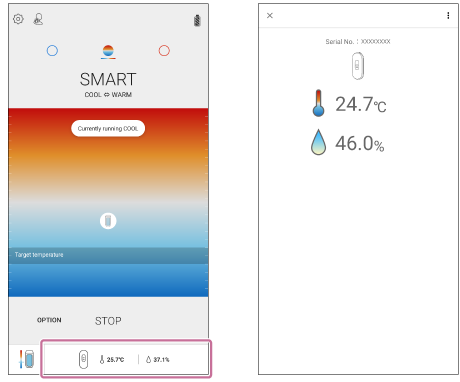
Quando lo smartphone riceve i dati inviati dal tag, nella parte inferiore della schermata dell’app “REON POCKET” vengono visualizzate la temperatura e l’umidità intorno al tag.
Toccare la temperatura/umidità visualizzate nella parte inferiore della schermata dell’app per ingrandire il numero di serie del tag e la temperatura/umidità.
Per utilizzare la modalità SMART COOL ⇔ WARM con REON POCKET
Collegando i dati tra il tag e REON POCKET, è possibile utilizzare la modalità SMART COOL ⇔ WARM, in cui REON POCKET passa automaticamente tra raffreddamento e riscaldamento.
Per i dettagli, consultare la Guida riportata sotto.
-
Guida di REON POCKET PRO (RNPK-P1/RNPK-P1T/RNPK-P1PT)
https://helpguide.sony.net/reonpocket/rnpk-p1/v1/it/index.html
-
Guida di REON POCKET (RNPK-5/RNPK-5T/RNPK-4/RNPK-4T/RNP-3)
Suggerimento
- Quando la batteria del tag sta per scaricarsi, nella parte inferiore della schermata dell’app viene visualizzata la relativa icona (
 ). Sostituire la batteria a moneta al litio (CR2032) del tag con una nuova.
 - Se la temperatura e l’umidità intorno al tag non vengono visualizzate immediatamente, premere il pulsante sul tag per facilitarne la visualizzazione. Si noti tuttavia che, premendo ripetutamente il pulsante troppe volte, si riduce la durata della batteria.
Nota
- Quando il tag non funziona correttamente perché l’area del sensore è coperta ecc., nella parte inferiore sinistra della schermata dell’app viene visualizzata la relativa icona (
 ). In questo caso, fissare nuovamente il tag in modo che l’area del sensore non sia coperta.
 - Quando lo smartphone non può ricevere i dati inviati dal tag, sulla schermata dell’app viene visualizzato un messaggio indicante che non è possibile ricevere dati dal tag. In questo caso, assicurarsi che le distanze tra il tag, lo smartphone e REON POCKET non siano eccessive.
