


Az előtelepített szoftver frissítése
Ha megjelenik a szoftver új verziója, az alábbi módszerek segítségével frissítheti hangszórója előre telepített szoftverét.
A szoftver a frissítés által új funkciókkal bővül, amelyekkel gazdagabb élményt nyújt, és használata kényelmesebbé válik.
-
Csatlakoztassa a hangszórót egy fali csatlakozóaljzathoz (kereskedelmi forgalomban kapható) USB hálózati tápegység segítségével.
A szoftverfrissítés nem alkalmazható, amíg a hangszóró a beépített akkumulátort használja.
-
Kapcsolja be a hangszórót.
A
 (tápellátás) jelzőfény zöld fénnyel világítani kezd.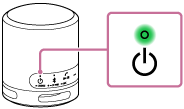
-
Ha eszközében, például az okostelefonjában nincs „Sony | Music Center” telepítve, töltse le az alkalmazást a Google Play (Play Store) vagy az App Store oldaláról, és telepítse az eszközbe.
Tipp
-
A „Sony | Music Center” az Apple iOS eszközök iOS 11.0 vagy újabb verzióival kompatibilis. iOS 10.x és korábbi verziókat használó eszközökkel nem kompatibilis.
-
-
Az alkalmazás elindításához koppintson az eszköz [Music Center] elemére.

Music Center
-
Koppintson az [SRS-XB100] elemre.
Ha megjelenik a szoftver új verziója, a „Sony | Music Center” képernyőn megjelenő értesítés hívja fel a figyelmet a frissítés lehetőségére.
-
A frissítéshez kövesse a képernyőn megjelenő utasításokat.
A szoftverfrissítés folyamata során a
(tápellátás) jelzőfény zölden villogó mintája változik (5 villanás, 4 villanás, majd 1 villanás, végül kialszik).A helyzettől függően lehet, hogy nem fogja látni az összes villogásmintát.
Amikor a hangszórót a szoftverfrissítést követően első ízben kapcsolja be, a zöld
(tápellátás) és a kék  (BLUETOOTH) jelzőfény 3 egyidejű felvillanással tájékoztat arról, hogy a frissítés befejeződött.
 -
Ellenőrizze a hangszóró szoftverének a verzióját.
A „Sony | Music Center” alkalmazásban koppintson az [SRS-XB100] - [Settings] - [System] elemre.
Az „SRS-XB100” alatt megjelenő „XXXX” a szoftver verzióját jelöli.
Tipp
-
Ha a szoftverfrissítés sikertelen, kapcsolja ki a hangszórót, majd kapcsolja be újra. A hangszóró visszaáll a hibaállapotból.
-
A hangszóró szoftver frissítéseire vonatkozó jelzőfényeinek a műveleteiről lásd az A jelzőfényekről fejezet „A jelzőfények egyéb műveletei (az előre telepített szoftver frissítéseire vonatkozó jelzések)” című részét.
Megjegyzés
-
Vegye figyelembe, hogy a „Sony | Music Center” és a „Music Center for PC” különböző alkalmazások.
-
Mindig a „Sony | Music Center” legújabb verzióját használja. Ha problémába ütközik, például nem tud BLUETOOTH kapcsolatot létesíteni a hangszóró és az eszköze, például egy okostelefon között, távolítsa el a „Sony | Music Center” alkalmazást, és próbáljon újra BLUETOOTH kapcsolatot létesíteni.
A „Sony | Music Center” alkalmazásról további tudnivalókat a Google Play (Play Store) vagy az App Store oldalain találhat.
-
Ha a szoftver frissítése sikertelen, töltse fel a beépített újratölthető akkumulátort, amíg el nem éri a legalább 40%-os töltöttséget. A „Sony | Music Center” alkalmazásban ellenőrizheti a beépített újratölthető akkumulátor energiaszintjét.
