


Bijwerken van de van tevoren geïnstalleerde software
Wanneer er een nieuwe versie van de software wordt gepubliceerd, kunt u de van tevoren op uw luidspreker geïnstalleerde software laten bijwerken met een van de volgende methoden.
Door de software bij te laten werken, kunnen er nieuwe functies worden toegevoegd waardoor u meer zult kunnen profiteren van de luidspreker.
-
Sluit de luidspreker aan op een stopcontact met een USB-netstroomadapter (in de handel verkrijgbaar).
Er kan geen sofware-update worden uitgevoerd wanneer de luidspreker op de ingebouwde batterij werkt.
-
Zet de luidspreker aan.
De
 (aan/uit) aanduiding licht groen op.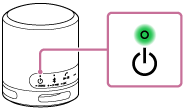
-
Wanneer "Sony | Music Center" niet is geïnstalleerd op uw apparaat, zoals een smartphone, moet u de applicatie downloaden van Google Play (Play Store) of de App Store en het dan installeren op het apparaat.
Hint
-
"Sony | Music Center" is compatibel met Apple iOS-apparaten met iOS 11.0 of een nieuwere versie. Het is niet compatibel met apparaten met iOS 10.x of een eerdere versie.
-
-
Tik op [Music Center] op het apparaat om de applicatie op te starten.

Music Center
-
Tik op [SRS-XB100].
Wanneer er een nieuwe versie van de software wordt gepubliceerd, zal er een kennisgeving van de beschikbare update worden weergegeven op het scherm van "Sony | Music Center".
-
Volg de aanwijzingen op het scherm om de update te installeren.
Naarmate een software-update vordert, zal het patroon waarin de
(aan/uit) aanduiding groen knippert veranderen (5 keer knipperen, 4 keer knipperen, 1 keer knipperen, uit).Afhankelijk van de situatie is het mogelijk dat u niet alle knipperpatronen zult kunnen zien.
Wanneer de luidspreker voor het eerst na een update van de software wordt ingeschakeld, zullen de groene
(aan/uit) en blauwe  (BLUETOOTH) aanduidingen tegelijkertijd 3 keer knipperen ten teken dat de update voltooid is.
 -
Controleer de versie van de software van de luidspreker.
Tik in "Sony | Music Center" op [SRS-XB100] - [Settings] - [System].
"XXXX" onder "SRS-XB100" geeft de versie van de software aan.
Hint
-
Wanneer er een software-update mislukt, moet u de luidspreker uit zetten en dan weer aan. De luidspreker zal zichzelf dan herstellen van de fout.
-
Zie voor details omtrent de activiteiten van de aanduidingen van de luidspreker met betrekking tot updates van de software "Andere activiteiten van de aanduidingen (aanduidingen voor updates van de van tevoren geïnstalleerde software)" onder Over de aanduidingen.
Opmerking
-
Let op, want "Sony | Music Center" en "Music Center for PC" zijn verschillende apps.
-
U moet de nieuwste versie van "Sony | Music Center" gebruiken. Wanneer u een probleem hebt, bijvoorbeeld met het tot stand brengen van een BLUETOOTH-verbinding tussen de luidspreker en uw apparaat, zoals een smartphone, kunt u "Sony | Music Center" verwijderen en dan proberen de BLUETOOTH-verbinding opnieuw tot stand te brengen.
Voor details over "Sony | Music Center" verwijzen we u naar Google Play (Play Store) of de App Store.
-
Wanneer een poging om de software bij te werken mislukt, moet u de oplaadbare ingebouwde batterij opladen tot 40% of meer. U kunt het resterende vermogen van de oplaadbare ingebouwde batterij controleren in "Sony | Music Center".
