


Koble til en datamaskin via en BLUETOOTH-forbindelse (Windows®)
Paring er prosessen som kreves for å registrere informasjonen på BLUETOOTH-enheter som skal tilkobles trådløst.
For å bruke flere BLUETOOTH-enheter sammen med høyttaleren utfører du følgende pareprosedyre for hver enhet.
Paringsinformasjonen for BLUETOOTH-enhetene lagres på høyttaleren mens høyttaleren er slått av.
Støttede operativsystemer
Windows 11, Windows 10
Gjør følgende før du begynner.
-
Plasser datamaskinen mindre enn 1 m (3,2 fot) fra høyttaleren.
-
Koble høyttaleren til et strømuttak via en PD-kompatibel USB vekselstrømadapter. Eventuelt kan du lade opp det innebygde batteriet tilstrekkelig.
-
Finn frem brukerveiledningen som fulgte med datamaskinen, for referanse.
-
Slå ned volumet både på datamaskinen og høyttaleren eller stans avspillingen for å unngå plutselig høy lyd fra høyttaleren umiddelbart etter paring.
-
Slå på datamaskinens høyttaler.
Hvis datamaskinens høyttaler er stilt til
 (demp), vil det ikke komme lyd fra BLUETOOTH-høyttaleren.
-
Når datamaskinens høyttaler er på:

-
-
Slå på høyttaleren.

-
Kontroller
 (BLUETOOTH)-indikatoren på høyttaleren for aktivitet.
Når indikatoren blinker dobbelt
Når høyttaleren er paret med en BLUETOOTH-enhet for første gang etter kjøp, eller etter at høyttaleren er blitt initialisert (høyttaleren er uten paringsinformasjon), går den automatisk inn i paremodus når den slås på. Fortsett til trinn 4.
Når indikatoren blinker langsomt
Høyttaleren søker etter BLUETOOTH-forbindelser.
-
For å pare høyttaleren med en til eller flere BLUETOOTH-enheter (når høyttaleren har paringsinformasjon om andre BLUETOOTH-enheter), går du til trinn 3.
-
For å gjenkoble høyttaleren til en BLUETOOTH-enhet som har vært paret med høyttaleren før, går du til trinn 6.
Høyttaleren kobles automatisk til datamaskinen ved å slå på BLUETOOTH-funksjonen på datamaskinen.
Avhengig av BLUETOOTH-enheten kan det være at høyttaleren kobles til enheten igjen like etter at den blir slått på. Du finner mer informasjon i brukerveiledningen som fulgte med BLUETOOTH-enheten.
Når indikatoren fortsetter å lyse

Høyttaleren er allerede koblet til en av BLUETOOTH-enhetene.
For å koble høyttaleren til en annen BLUETOOTH-enhet kan du utføre en av de følgende handlingene:
-
For å pare høyttaleren med en til eller flere BLUETOOTH-enheter (når høyttaleren har paringsinformasjon om andre BLUETOOTH-enheter), går du til trinn 3.
-
For å gjenkoble høyttaleren til en BLUETOOTH-enhet som har vært paret med høyttaleren før, går du til trinn 6.
Høyttaleren kobles automatisk til datamaskinen ved å slå på BLUETOOTH-funksjonen på datamaskinen.
-
-
Trykk på(BLUETOOTH)-knappen på høyttaleren.
Du hører taleveiledning (Pairing (parer)) fra høyttaleren, og
(BLUETOOTH)-indikatoren på høyttaleren begynner å blinke dobbelt (paringsmodus). -
Vekk datamaskinen hvis den er i standby- (hvile) eller dvalemodus.
-
Registrer høyttaleren til datamaskinen.
På Windows 11
-
Klikk på [Start]-knappen og deretter på [Settings].
-
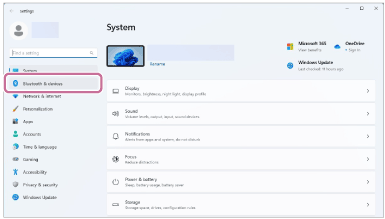
Klikk på [Bluetooth & devices].
-
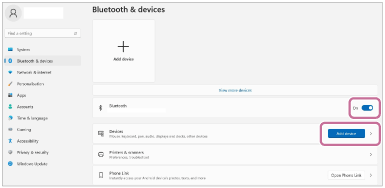
Klikk på [Bluetooth]-bryteren for å slå på BLUETOOTH-funksjonen, og så klikker du på [Add device].
-
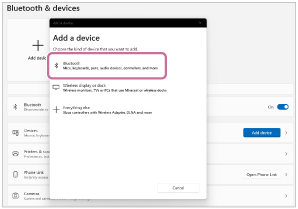
Klikk på [Bluetooth].
-
Velg [ULT FIELD 5].
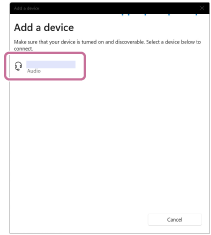
Hvis du blir bedt om å skrive inn en passnøkkel*, skriver du "0000".
Hvis [ULT FIELD 5] ikke vises, gjentar du prosedyren igjen fra trinn 3.
* En passnøkkel kan også kalles "passkode", "PIN-kode", "PIN-nummer" eller "passord".
-
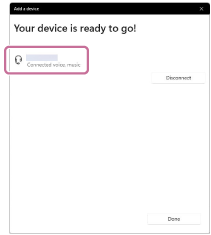
Etter paring opprettes BLUETOOTH-forbindelsen automatisk, og [Connected music] eller [Connected voice, music] vises på skjermen. Fortsett til trinn 7.
På Windows 10
-
Klikk på [Start]-knappen og deretter på [Settings].
-
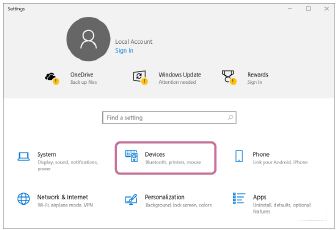
Klikk på [Devices].
-
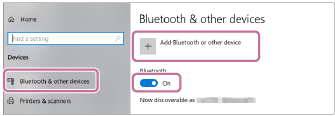
Klikk på [Bluetooth & other devices]-fanen og deretter på [Bluetooth]-bryteren for å slå på BLUETOOTH-funksjonen, og så klikker du på [Add Bluetooth or other device].
-
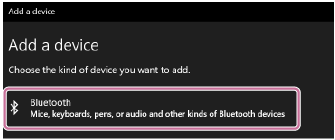
Klikk på [Bluetooth].
-
Velg [ULT FIELD 5].
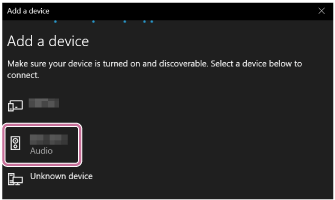
Hvis du blir bedt om å skrive inn en passnøkkel*, skriver du "0000".
Hvis [ULT FIELD 5] ikke vises, gjentar du prosedyren igjen fra trinn 3.
* En passnøkkel kan også kalles "passkode", "PIN-kode", "PIN-nummer" eller "passord".
-
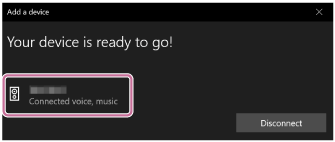
Etter paring opprettes BLUETOOTH-forbindelsen automatisk, og [Connected music] eller [Connected voice, music] vises på skjermen. Fortsett til trinn 7.
-
-
Velg høyttaleren på datamaskinen.
På Windows 11
-
Klikk på [Start]-knappen og deretter på [Settings].
-
Klikk på [Bluetooth & devices].
-
Velg [ULT FIELD 5], og klikk på [Connect].
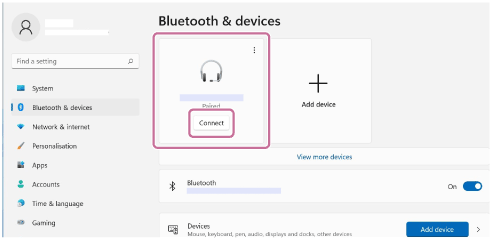
Ikonet på skjermen kan se annerledes ut enn det du faktisk ser.
Når en BLUETOOTH-tilkobling er opprettet, vises [Connected music] eller [Connected voice, music] på skjermen. Fortsett til trinn 7.
På Windows 10
-
Klikk på [Start]-knappen og deretter på [Settings].
-
Klikk på [Devices].
-
Velg [ULT FIELD 5] under [Audio] på [Bluetooth & other devices]-fanen, og klikk deretter på [Connect].
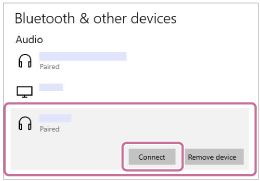
Ikonet på skjermen kan se annerledes ut enn det du faktisk ser.
Når en BLUETOOTH-tilkobling er opprettet, vises [Connected music] eller [Connected voice, music] på skjermen. Fortsett til trinn 7.
-
-
Følg anvisningene på skjermen for å opprette en BLUETOOTH-forbindelse.
Når BLUETOOTH-forbindelsen er etablert, hører du varsellyden fra høyttaleren, og
(BLUETOOTH)-indikatoren på høyttaleren går fra å blinke til å lyse.
Hvis tilkoblingsforsøket mislykkes, gjentar du prosedyren fra trinn 3.
Hint
-
Instruksjonene over fra datamaskinen er gitt som et eksempel. Du finner flere detaljer i brukerveiledningen som fulgte med datamaskinen. I tillegg er ikke alle datamaskinene testet og funnet kompatible med prosedyren ovenfor, og prosedyren gjelder ikke for hjemmebygde datamaskiner.
-
Med "Sony | Sound Connect"-appen, kan du koble etablere/frakoble BLUETOOTH-tilkoblinger, avparre BLUETOOTH-enheter og mer.
-
Du kan koble høyttaleren til inntil 2 BLUETOOTH-enheter samtidig. (Flerpunktstilkobling)
Merknad
-
Høyttalerens paremodus slås av etter ca. 5 minutter, og
(BLUETOOTH)-indikatoren blinker langsomt. Men dersom høyttaleren ikke har noe paringsinformasjon, slik som ved fabrikkinnstillinger, slås ikke paremodusen av. Dersom paremodusen slås av før prosessen er ferdig, gjentar du fra trinn 3. -
Så snart en BLUETOOTH-enhet er paret, trenger du ikke pare den igjen, med unntak av i følgende tilfeller:
-
Paringsinformasjonen er blitt slettet etter reparasjon osv.
-
Høyttaleren er allerede paret med 8 enheter, og du skal pare med en ny enhet.
Høyttaleren kan pares med inntil 8 enheter. Når en ny enhet blir paret i tillegg til de 8 parede enhetene, blir paringsinformasjon til enheten som først ble tilkoblet via BLUETOOTH, erstattet av informasjonen til den nye enheten.
-
Høyttalerens paringsinformasjon er blitt slettet fra BLUETOOTH-enheten.
-
Høyttaleren blir initialisert.
All paringsinformasjon vil slettes. Hvis du initialiser høyttaleren, er det ikke sikkert den kan koble til datamaskinen din. I dette tilfellet sletter du høyttalerens paringsinformasjon på datamaskinen din, så utfører du pareprosedyren på nytt.
-
-
Høyttaleren kan pares med flere enheter, men kan bare spille musikk fra én paret enhet om gangen.
-
Høyttalerens passnøkkel er "0000". Hvis en annen passnøkkel enn "0000" er angitt på BLUETOOTH-enheten, kan den ikke pares med høyttaleren.
-
Når en lydkabel er koblet til høyttalerens AUDIO IN-kontakt mens høyttaleren er koblet til BLUETOOTH-enheten via en BLUETOOTH-tilkobling, vil det ikke strømmes lyd fra BLUETOOTH-enheten gjennom høyttaleren. For å høre på musikk fra BLUETOOTH-enheten må du koble fra lydkabelen.
-
Når du bruker Stereopar- eller Partytilkobling-funksjonen, kan du ikke bruke flerpunktstilkobling.