


Łączenie z komputerem przez połączenie BLUETOOTH (Mac)
Parowanie to proces wymagany w celu wzajemnego zapisania informacji na urządzeniach BLUETOOTH, aby umożliwić ich bezprzewodowe połączenie.
Aby używać z głośnikiem z wielu urządzeń BLUETOOTH, wykonaj poniższą procedurę parowania dla każdego urządzenia.
Informacje o parowaniu urządzeń BLUETOOTH są zapisane na głośniku, gdy głośnik jest wyłączony.
Obsługiwane systemy operacyjne
macOS (wersja 12.7 lub nowsza)
Przed rozpoczęciem wykonaj poniższe czynności.
-
Umieść komputer w odległości 1 m (3,2 stopy) od głośnika.
-
Podłącz głośnik do gniazdka ściennego za pomocą zasilacza sieciowego zgodnego z USB PD. Lub naładuj wbudowany akumulator do wystarczającego poziomu.
-
Przygotuj instrukcje obsługi załączone do komputera, aby móc z nich korzystać.
-
Aby nie dopuścić do nagłego wybuchu głośnego dźwięku zaraz po sparowaniu, zmniejsz głośność komputera i głośnika lub wyłącz odtwarzanie muzyki.
-
Ustaw głośnik komputera na włączony.
Jeśli głośnik komputera będzie ustawiony na
 (wyciszenie), dźwięk nie będzie wysyłany przez głośnik BLUETOOTH.
-
Kiedy głośnik komputera jest ustawiony na włączony:

-
-
Włącz głośnik.
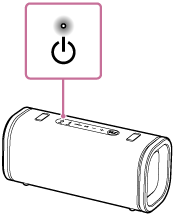
-
Sprawdź stan wskaźnika
 (BLUETOOTH) na głośniku.
Jeśli wskaźnik miga podwójnie
W przypadku sparowania głośnika z urządzeniem BLUETOOTH po raz pierwszy po zakupie lub po wykonaniu inicjalizacji głośnika (głośnik nie posiada żadnych informacji parowania), głośnik po włączeniu automatycznie przejdzie do trybu parowania. Przejdź do kroku 4.
Jeśli wskaźnik miga powoli
Głośnik wyszukuje połączeń BLUETOOTH.
-
Aby sparować głośnik z drugim lub kolejnym urządzeniem BLUETOOTH (kiedy głośnik posiada informacje parowania innych urządzeń BLUETOOTH), przejdź do kroku 3.
-
Aby ponownie połączyć głośnik z jednym z urządzeń BLUETOOTH, które były wcześniej sparowane z głośnikiem, przejdź do kroku 4.
Głośnik zostanie automatycznie połączony z komputerem po prostu po włączeniu funkcji BLUETOOTH w komputerze.
W zależności od urządzenia BLUETOOTH głośnik może zostać ponownie połączony z urządzeniem zaraz po włączeniu. Szczegółowe informacje można znaleźć w instrukcji obsługi dołączonej do urządzenia BLUETOOTH.
Jeśli wskaźnik świeci się
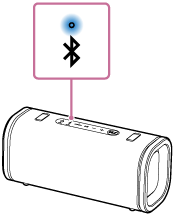
Głośnik został już połączony z jednym z urządzeń BLUETOOTH.
Aby połączyć głośnik z innym urządzeniem BLUETOOTH, wykonaj jedną z poniższych czynności:
-
Aby sparować głośnik z drugim lub kolejnym urządzeniem BLUETOOTH (kiedy głośnik posiada informacje parowania innych urządzeń BLUETOOTH), przejdź do kroku 3.
-
Aby ponownie połączyć głośnik z jednym z urządzeń BLUETOOTH, które były wcześniej sparowane z głośnikiem, przejdź do kroku 4.
Głośnik zostanie automatycznie połączony z komputerem po prostu po włączeniu funkcji BLUETOOTH w komputerze.
-
-
Naciśnij przycisk(BLUETOOTH) na głośniku.
Usłyszysz wskazówkę głosową (Pairing (Parowanie)) z głośnika i wskaźnik
(BLUETOOTH) na głośniku zacznie podwójnie migać (tryb parowania). -
Znajdź głośnik na komputerze.
-
Kliknij [
 (System Preferences)] - [Bluetooth] na pasku zadań w prawym dolnym rogu ekranu.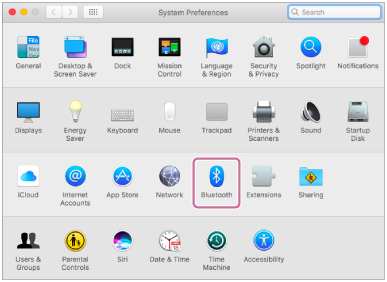
-
Wybierz [ULT FIELD 5] na ekranie Bluetooth, po czym kliknij [Pair].
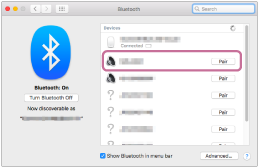
-
-
Postępuj zgodnie z instrukcjami na ekranie, aby nawiązać połączenie BLUETOOTH.
Kiedy połączenie BLUETOOTH zostanie nawiązane, usłyszysz z głośnika dźwięk powiadomienia, a wskaźnik
(BLUETOOTH) na głośniku przestanie migać i zacznie świecić światłem stałym.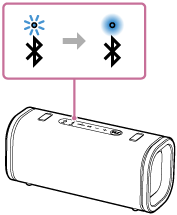
Jeśli próba połączenia się nie powiedzie, powtórz procedurę od kroku 3.
-
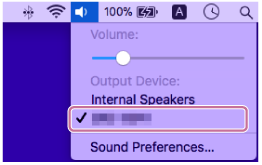
Kliknij ikonę głośnika w prawym górnym rogu ekranu i wybierz [ULT FIELD 5] z [Output Device].
Możesz słuchać muzyki itp. z komputera.
Wskazówka
-
Powyższe instrukcje na komputerze są podane jako przykład. Szczegółowe informacje można znaleźć w instrukcji obsługi dołączonej do komputera. Nie wszystkie komputery zostały jednak przetestowane pod tym kątem i uznane za zgodne z powyższą procedurą i procedura ta nie dotyczy komputerów zbudowanych przez użytkownika.
-
Za pomocą aplikacji „Sony | Sound Connect” można m.in. nawiązywać/kończyć połączenia BLUETOOTH i usuwać parowanie urządzeń BLUETOOTH.
-
Jednocześnie głośnik można połączyć z maksymalnie 2 urządzeniami BLUETOOTH. (Połączenie wielopunktowe)
Uwaga
-
Tryb parowania głośnika jest wyzwalany po około 5 minutach i wskaźnik
(BLUETOOTH) powoli miga. Jeśli na głośniku nie ma żadnych informacji o parowaniu, na przykład w ustawieniach fabrycznych, tryb parowania nie zostanie wyzwolony. Jeśli tryb parowania zostanie zwolniony przed zakończeniem procesu, powtórz od kroku 3. -
Po sparowaniu urządzeń BLUETOOTH nie trzeba parować ich ponownie, poza następującymi sytuacjami:
-
Informacje o parowaniu zostały skasowane po naprawie itp.
-
Głośnik został już sparowany z 8 urządzeniami i ma zostać sparowane kolejne urządzenie.
Głośnik można sparować z maksymalnie 8 urządzeniami. Kiedy parowane jest nowe urządzenie dodatkowo do 8 sparowanych urządzeń, informacje o parowaniu najwcześniejszej połączonego przez BLUETOOTH urządzenia zostaną zastąpione przez informacje o nowym urządzeniu.
-
Informacje o parowaniu z głośnikiem zostały skasowane z urządzenia BLUETOOTH.
-
Została wykonana inicjalizacja głośnika.
Wszystkie informacje o parowaniu zostaną skasowane. Po inicjalizacji głośnika może nie być możliwe połączenie go z komputerem. W takim przypadku należy usunąć informacje o parowaniu głośnika na komputerze i ponownie wykonać procedurę parowania.
-
-
Głośnik można sparować z wieloma urządzeniami, ale może on odtwarzać muzykę tylko z jednego sparowanego urządzenia.
-
Hasło głośnika to „0000”. Jeśli ustalone jest hasło inne niż „0000” na urządzeniu BLUETOOTH, nie można wykonać parowania z głośnikiem.
-
Jeśli przewód audio jest podłączony do gniazda AUDIO IN głośnika, gdy głośnik jest podłączony do urządzenia BLUETOOTH przez połączenie BLUETOOTH, dźwięk z urządzenia BLUETOOTH nie jest odtwarzany przez głośnik. Aby słuchać muzyki z urządzenia BLUETOOTH, odłącz przewód audio.
-
Używając funkcji Parowanie stereo lub funkcji Połączenie głośników, nie można korzystać z funkcji połączenia wielopunktowego.