


Łączenie z komputerem przez połączenie BLUETOOTH (Windows®)
Parowanie to proces wymagany w celu wzajemnego zapisania informacji na urządzeniach BLUETOOTH, aby umożliwić ich bezprzewodowe połączenie.
Aby używać z głośnikiem z wielu urządzeń BLUETOOTH, wykonaj poniższą procedurę parowania dla każdego urządzenia.
Informacje o parowaniu urządzeń BLUETOOTH są zapisane na głośniku, gdy głośnik jest wyłączony.
Obsługiwane systemy operacyjne
Windows 11, Windows 10
Przed rozpoczęciem wykonaj poniższe czynności.
-
Umieść komputer w odległości 1 m (3,2 stopy) od głośnika.
-
Podłącz głośnik do gniazdka sieciowego za pomocą zasilacza sieciowego zgodnego ze standardem USB PD. Lub naładuj wbudowany akumulator do wystarczającego poziomu.
-
Przygotuj instrukcje obsługi załączone do komputera, aby móc z nich korzystać.
-
Aby uniknąć nagłego, głośnego dźwięku wydobywającego się z głośnika zaraz po sparowaniu, należy zmniejszyć głośność zarówno komputera, jak i głośnika lub zatrzymać odtwarzanie muzyki.
-
Ustaw głośnik komputera na włączony.
Jeśli głośnik komputera będzie ustawiony na
 (wyciszenie), dźwięk nie będzie wysyłany przez głośnik BLUETOOTH.
-
Kiedy głośnik komputera jest ustawiony na włączony:

-
-
Włącz głośnik.
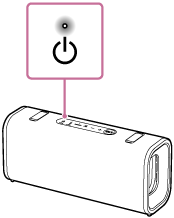
-
Sprawdź aktywność wskaźnika BLUETOOTH na głośniku.
Jeśli wskaźnik miga podwójnie
Jeśli głośnik nie ma informacji o parowaniu, automatycznie przejdzie w tryb parowania po włączeniu. Przejdź do kroku 4.
Wskazówka
-
Głośnik nie posiada informacji o parowaniu w następujących przypadkach.
-
Gdy głośnik zostanie sparowany z urządzeniem BLUETOOTH po raz pierwszy po zakupie
-
Po zainicjowaniu głośnika
-
Jeśli wskaźnik miga powoli
Głośnik wyszukuje połączeń BLUETOOTH.
-
Aby sparować głośnik z drugim lub kolejnym urządzeniem BLUETOOTH, przejdź do kroku 3.
-
Aby ponownie połączyć głośnik z jednym z urządzeń BLUETOOTH, które były wcześniej sparowane z głośnikiem, przejdź do kroku 6.
Głośnik zostanie automatycznie połączony z komputerem po prostu po włączeniu funkcji BLUETOOTH w komputerze.
W zależności od urządzenia BLUETOOTH głośnik może zostać ponownie połączony z urządzeniem zaraz po włączeniu. Szczegółowe informacje można znaleźć w instrukcji obsługi dołączonej do urządzenia BLUETOOTH.
Jeśli wskaźnik świeci się
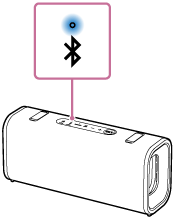
Głośnik został już połączony z jednym z urządzeń BLUETOOTH.
Aby połączyć głośnik z innym urządzeniem BLUETOOTH, wykonaj jedną z poniższych czynności:
-
Aby sparować głośnik z drugim lub kolejnym urządzeniem BLUETOOTH, przejdź do kroku 3.
-
Aby ponownie połączyć głośnik z jednym z urządzeń BLUETOOTH, które zostały wcześniej sparowane z głośnikiem, przejdź do kroku 6.
Głośnik zostanie automatycznie połączony z komputerem po prostu po włączeniu funkcji BLUETOOTH w komputerze.
-
-
Naciśnij przycisk BLUETOOTH na głośniku.
Z głośnika (Pairing (Parowanie))słychać wskazówki głosowe. Następnie wskaźnik BLUETOOTH na głośniku zacznie migać dwukrotnie. Głośnik przechodzi do trybu parowania.
-
Wybudź komputer, jeśli komputer jest w stanie gotowości (uśpienia) lub w trybie hibernacji.
-
Zarejestruj głośnik na komputerze.
W systemie Windows 11
-
Kliknij przycisk [Start], a następnie [Settings].
-
Kliknij [Bluetooth & devices].
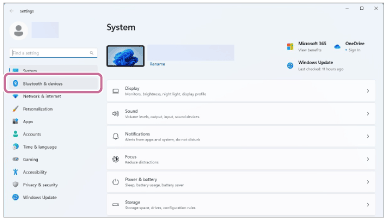
-
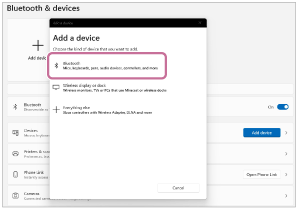
Kliknij przycisk [Bluetooth], aby włączyć funkcję BLUETOOTH, a następnie kliknij [Add device].
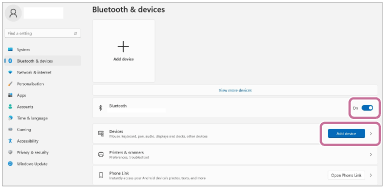
-
Kliknij [Bluetooth].
-
Wybierz [ULT FIELD 3].
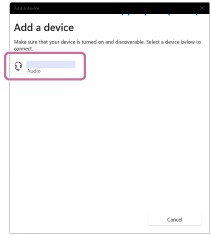
Jeśli wymagany jest klucz dostępu (*), wprowadź "0000".
Jeśli nie pojawi się [ULT FIELD 3], wykonaj operację ponownie od kroku 3.
(*) Klucz dostępu może być nazywany "kodem dostępu", "kodem PIN", "numerem PIN" lub "hasłem".
-
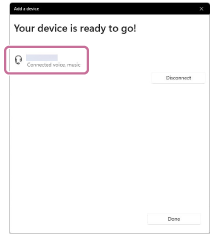
Po sparowaniu połączenie BLUETOOTH zostanie nawiązane automatycznie i na ekranie zostanie wyświetlone [Connected music] lub [Connected voice, music]. Przejdź do kroku 7.
W systemie Windows 10
-
Kliknij przycisk [Start], a następnie [Settings].
-
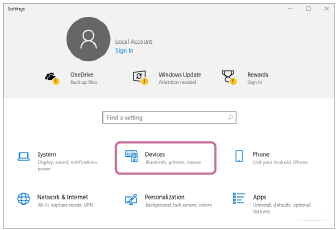
Kliknij [Devices].
-
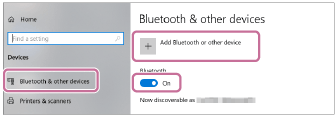
Kliknij zakładkę [Bluetooth & other devices], kliknij przycisk [Bluetooth], aby włączyć funkcję BLUETOOTH, a następnie kliknij [Add Bluetooth or other device].
-
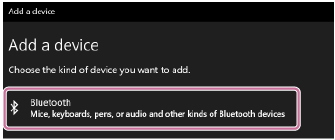
Kliknij [Bluetooth].
-
Wybierz [ULT FIELD 3].
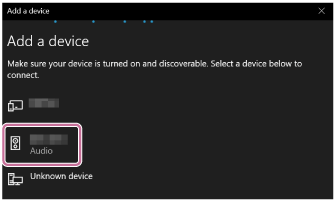
Jeśli wymagany jest klucz dostępu (*), wprowadź "0000".
Jeśli nie pojawi się [ULT FIELD 3], wykonaj operację ponownie od kroku 3.
(*) Klucz dostępu może być nazywany "kodem dostępu", "kodem PIN", "numerem PIN" lub "hasłem".
-
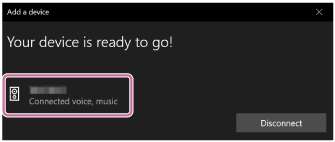
Po sparowaniu połączenie BLUETOOTH zostanie nawiązane automatycznie i na ekranie zostanie wyświetlone [Connected music] lub [Connected voice, music]. Przejdź do kroku 7.
-
-
Wybierz głośnik na komputerze.
W systemie Windows 11
-
Kliknij przycisk [Start], a następnie [Settings].
-
Kliknij [Bluetooth & devices].
-
Wybierz [ULT FIELD 3] i kliknij [Connect].
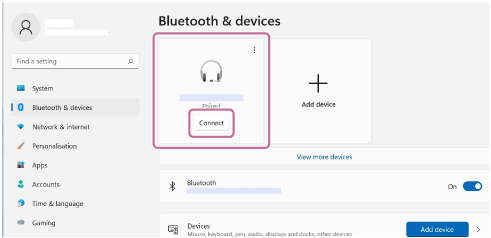
Ikona na ekranie może wyglądać inaczej niż w rzeczywistości.
Po nawiązaniu połączenia BLUETOOTH, na ekranie zostanie wyświetlone [Connected music] lub [Connected voice, music]. Przejdź do kroku 7.
W systemie Windows 10
-
Kliknij przycisk [Start], a następnie [Settings].
-
Kliknij [Devices].
-
Wybierz [ULT FIELD 3] pod [Audio] na karcie [Bluetooth & other devices], po czym kliknij [Connect].
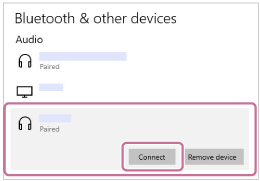
Ikona na ekranie może wyglądać inaczej niż w rzeczywistości.
Po nawiązaniu połączenia BLUETOOTH, na ekranie zostanie wyświetlone [Connected music] lub [Connected voice, music]. Przejdź do kroku 7.
-
-
Postępuj zgodnie z instrukcjami na ekranie, aby nawiązać połączenie BLUETOOTH.
Po nawiązaniu połączenia BLUETOOTH z głośnika rozlegnie się dźwięk powiadomienia. Następnie aktywność wskaźnika BLUETOOTH na głośniku zmieni się z migającej na świecącą.
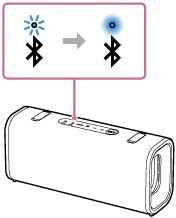
Jeśli próba połączenia się nie powiedzie, powtórz procedurę od kroku 3.
Wskazówka
-
Powyższe instrukcje na komputerze są podane jako przykład. Szczegółowe informacje można znaleźć w instrukcji obsługi dołączonej do komputera. Nie wszystkie komputery zostały jednak przetestowane pod tym kątem i uznane za zgodne z powyższą procedurą i procedura ta nie dotyczy komputerów zbudowanych przez użytkownika.
-
Aplikacja „Sound Connect” umożliwia dostosowanie różnych ustawień, takich jak poniższe.
-
Nawiązywanie i rozłączanie połączeń BLUETOOTH
-
Rozłączanie urządzeń BLUETOOTH
-
-
Jednocześnie głośnik można połączyć z maksymalnie 2 urządzeniami BLUETOOTH. (Połączenie wielopunktowe)
Uwaga
-
Tryb parowania głośnika zostanie wyłączony po około 5 minutach. Następnie wskaźnik BLUETOOTH na głośniku zacznie powoli migać. Jeśli na głośniku nie ma żadnych informacji o parowaniu, na przykład w ustawieniach fabrycznych, tryb parowania nie zostanie wyzwolony. Jeśli tryb parowania zostanie zwolniony przed zakończeniem procesu, powtórz od kroku 3.
-
Po sparowaniu urządzeń BLUETOOTH nie trzeba parować ich ponownie, poza następującymi sytuacjami:
-
Informacje o parowaniu zostały skasowane po naprawie itp.
-
Głośnik został już sparowany z 8 urządzeniami i ma zostać sparowane kolejne urządzenie.
Głośnik można sparować z maksymalnie 8 urządzeniami. Kiedy parowane jest nowe urządzenie dodatkowo do 8 sparowanych urządzeń, informacje o parowaniu najwcześniejszej połączonego przez BLUETOOTH urządzenia zostaną zastąpione przez informacje o nowym urządzeniu.
-
Informacje o parowaniu z głośnikiem zostały skasowane z urządzenia BLUETOOTH.
-
Została wykonana inicjalizacja głośnika.
Wszystkie informacje o parowaniu zostaną skasowane. Po inicjalizacji głośnika może nie być możliwe połączenie go z komputerem. W takim przypadku należy usunąć informacje o parowaniu głośnika na komputerze i ponownie wykonać procedurę parowania.
-
-
Głośnik można sparować z wieloma urządzeniami, ale może on odtwarzać muzykę tylko z jednego sparowanego urządzenia.
-
Hasło głośnika to „0000”. Jeśli ustalone jest hasło inne niż „0000” na urządzeniu BLUETOOTH, nie można wykonać parowania z głośnikiem.
-
Używając funkcji Parowanie stereo lub Połączenie głośników, nie można korzystać z funkcji połączenia wielopunktowego.