


การเชื่อมต่อกับคอมพิวเตอร์ผ่านการเชื่อมต่อ BLUETOOTH (Mac)
การจับคู่คือขั้นตอนที่จำเป็นสำหรับการลงทะเบียนข้อมูลร่วมกันในอุปกรณ์ BLUETOOTH ต่าง ๆ เพื่อทำการเชื่อมต่อแบบไร้สาย
หากต้องการใช้อุปกรณ์ BLUETOOTH ร่วมกับลำโพง ให้ดำเนินการตามขั้นตอนการจับคู่สำหรับอุปกรณ์แต่ละเครื่องดังนี้
ข้อมูลการจับคู่ของอุปกรณ์ BLUETOOTH จะจัดเก็บไว้ที่ลำโพงเมื่อลำโพงปิดเครื่อง
ระบบปฏิบัติการที่รองรับ
macOS (เวอร์ชัน 12.7 หรือใหม่กว่า)
ดำเนินการต่อไปนี้ก่อนที่จะเริ่มต้น
-
วางคอมพิวเตอร์ของคุณใกล้กับลำโพงภายในระยะ 1 เมตร (3.2 ฟุต)
-
เชื่อมต่อลำโพงเข้ากับเต้ารับ AC ผ่านอะแดปเตอร์ AC ที่รองรับ USB PD หรือชาร์จแบตเตอรี่ที่ติดตั้งในตัวเครื่องให้เพียงพอ
-
จัดเตรียมคู่มือการใช้งานที่มาพร้อมกับคอมพิวเตอร์เพื่อใช้ในการอ้างอิงข้อมูล
-
เพื่อหลีกเลี่ยงเสียงดังกะทันหันที่ออกมาจากลำโพงทันทีหลังจากการจับคู่ ให้ลดระดับเสียงของทั้งคอมพิวเตอร์และลำโพง หรือหยุดการเล่นเพลง
-
ตั้งค่าลำโพงของคอมพิวเตอร์ของคุณเป็นเปิด
หากลำโพงของคอมพิวเตอร์ถูกตั้งค่าไว้ที่
 (ปิดเสียง) เสียงจะไม่ดังออกจากลำโพง BLUETOOTH
-
เมื่อตั้งค่าลำโพงของคอมพิวเตอร์เป็นเปิด โปรดดำเนินการดังนี้

-
-
เปิดลำโพง
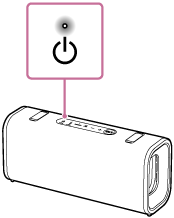
-
ตรวจสอบไฟแสดงสถานะ BLUETOOTH บนลำโพงเพื่อดูกิจกรรม
เมื่อไฟแสดงกะพริบแบบคู่
เมื่อลำโพงไม่มีข้อมูลการจับคู่ ลำโพงจะเข้าสู่โหมดจับคู่โดยอัตโนมัติเมื่อเปิดใช้งาน ดำเนินการไปยังขั้นตอนที่ 4
คำแนะนำ
-
ลำโพงไม่มีข้อมูลการจับคู่ในกรณีต่อไปนี้
-
เมื่อลำโพงจับคู่กับอุปกรณ์ BLUETOOTH เป็นครั้งแรกหลังจากซื้อ
-
หลังจากที่ลำโพงได้รับการเริ่มต้นแล้ว
-
เมื่อไฟแสดงกะพริบอย่างช้า ๆ
ลำโพงกำลังค้นหาการเชื่อมต่อ BLUETOOTH
-
หากต้องการจับคู่ลำโพงกับอุปกรณ์ BLUETOOTH เครื่องที่สองหรือเครื่องถัดไป ให้ดำเนินการตามขั้นตอนที่ 3
-
เมื่อต้องการเชื่อมต่อลำโพงกับอุปกรณ์ BLUETOOTH เครื่องใดเครื่องหนึ่งที่เคยจับคู่กับลำโพงอีกครั้ง ให้ดำเนินการต่อในขั้นตอน 4
ลำโพงจะเชื่อมต่อกับเครื่องคอมพิวเตอร์โดยอัตโนมัติ เพียงแค่เปิดฟังก์ชัน BLUETOOTH ในเครื่องคอมพิวเตอร์
ลำโพงอาจเชื่อมต่อกับอุปกรณ์อีกครั้งทันทีเมื่อเปิดเครื่อง ทั้งนี้ขึ้นอยู่กับอุปกรณ์ BLUETOOTH สำหรับรายละเอียดต่าง ๆ โปรดดูคู่มือการใช้งานที่ให้มาพร้อมกับอุปกรณ์ BLUETOOTH ของคุณ
เมื่อไฟแสดงติดสว่างค้างไว้
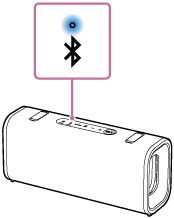
ลำโพงเชื่อมต่อกับอุปกรณ์ BLUETOOTH เครื่องใดเครื่องหนึ่งอยู่แล้ว
เมื่อต้องการเชื่อมต่อลำโพงกับอุปกรณ์ BLUETOOTH เครื่องอื่น ให้ดำเนินการตามขั้นตอนข้อใดข้อหนึ่งต่อไปนี้
-
หากต้องการจับคู่ลำโพงกับอุปกรณ์ BLUETOOTH เครื่องที่สองหรือเครื่องถัดไป ให้ดำเนินการตามขั้นตอนที่ 3
-
เมื่อต้องการเชื่อมต่อลำโพงกับอุปกรณ์ BLUETOOTH เครื่องใดเครื่องหนึ่งที่เคยจับคู่กับลำโพงอีกครั้ง ให้ดำเนินการต่อในขั้นตอน 4
ลำโพงจะเชื่อมต่อกับเครื่องคอมพิวเตอร์โดยอัตโนมัติ เพียงแค่เปิดฟังก์ชัน BLUETOOTH ในเครื่องคอมพิวเตอร์
-
-
กดปุ่ม BLUETOOTH บนลำโพง
คุณจะได้ยินเสียงแนะนำจากลำโพง (Pairing (กำลังจับคู่)) จากนั้นไฟแสดงสถานะ BLUETOOTH บนลำโพงจะเริ่มกะพริบสองครั้ง ลำโพงเข้าสู่โหมดการจับคู่
-
ค้นหาลำโพงในคอมพิวเตอร์
-
คลิก [
 (System Preferences)] - [Bluetooth] ในแถบงานที่ด้านขวาล่างของหน้าจอ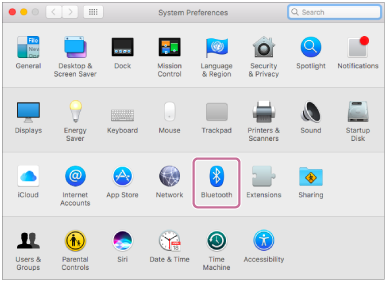
-
เลือก [ULT FIELD 3] จากหน้าจอ Bluetooth แล้วคลิก [Pair]
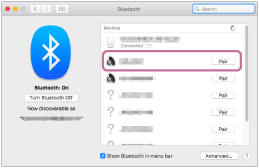
-
-
ปฏิบัติตามคำสั่งบนหน้าจอเพื่อสร้างการเชื่อมต่อ BLUETOOTH
เมื่อการเชื่อมต่อ BLUETOOTH เสร็จสมบูรณ์ คุณจะได้ยินเสียงแจ้งเตือนจากลำโพง จากนั้นกิจกรรมของไฟแสดงสถานะ BLUETOOTH บนลำโพงจะเปลี่ยนจากกะพริบเป็นสว่าง
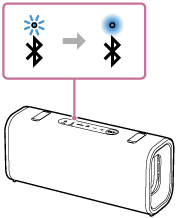
หากพยายามเชื่อมต่อไม่สำเร็จ ให้ดำเนินการซ้ำตั้งแต่ขั้นตอน 3
-
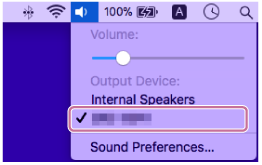
คลิกไอคอนลำโพงที่มุมบนขวาของหน้าจอ และเลือก [ULT FIELD 3] จาก [Output Device]
คุณสามารถเพลิดเพลินกับการเล่นเพลง ฯลฯ จากคอมพิวเตอร์ของคุณได้
คำแนะนำ
-
คำสั่งข้างต้นสำหรับคอมพิวเตอร์เป็นเพียงตัวอย่าง สำหรับรายละเอียด โปรดดูคู่มือการใช้งานที่ให้มาพร้อมกับคอมพิวเตอร์ของคุณ นอกจากนี้ คอมพิวเตอร์บางเครื่องไม่ได้รับการทดสอบ และไม่สามารถรองรับขั้นตอนข้างต้นได้ ขั้นตอนนี้ไม่สามารถใช้ได้กับคอมพิวเตอร์ที่ประกอบขึ้นเอง
-
ด้วยแอป “Sound Connect” คุณสามารถปรับแต่งการตั้งค่าต่างๆ ได้ เช่น ต่อไปนี้
-
การสร้างหรือยกเลิกการเชื่อมต่อ BLUETOOTH
-
การยกเลิกการจับคู่อุปกรณ์ BLUETOOTH
-
-
คุณสามารถเชื่อมต่อลำโพงเข้ากับอุปกรณ์ BLUETOOTH ได้สูงสุด 2 เครื่อง (การเชื่อมต่อแบบหลายจุด)
หมายเหตุ
-
โหมดจับคู่ของลำโพงจะถูกปล่อยหลังจากผ่านไปประมาณ 5 นาที จากนั้นไฟแสดงสถานะ BLUETOOTH บนลำโพงจะกะพริบช้าๆ อย่างไรก็ตาม เมื่อลำโพงไม่มีข้อมูลการจับคู่ เช่น เครื่องอยู่ในสถานะการตั้งค่าจากโรงงาน โหมดการจับคู่จะไม่ถูกปล่อย หากโหมดการจับคู่ถูกปลดก่อนที่จะประมวลผลเสร็จสิ้น ให้ดำเนินการซ้ำอีกครั้งตั้งแต่ขั้นตอน 3
-
เมื่อจับคู่กับอุปกรณ์ BLUETOOTH แล้ว ก็ไม่จำเป็นต้องจับคู่อุปกรณ์ดังกล่าวอีก ยกเว้นกรณีต่อไปนี้
-
ข้อมูลการจับคู่ถูกลบออกหลังจากการซ่อมแซม เป็นต้น
-
ลำโพงจับคู่กับอุปกรณ์ 8 เครื่องแล้ว และจะมีการจับคู่กับอุปกรณ์อีกเครื่องหนึ่ง
ลำโพงสามารถจับคู่กับอุปกรณ์ได้สูงสุด 8 เครื่อง เมื่อจับคู่อุปกรณ์เครื่องใหม่นอกเหนือจากอุปกรณ์ 8 เครื่องที่จับคู่ก่อนแล้ว ข้อมูลการจับคู่ของอุปกรณ์เครื่องแรกสุดที่เชื่อมต่อผ่าน BLUETOOTH จะถูกแทนที่ด้วยข้อมูลของเครื่องใหม่
-
ข้อมูลการจับคู่กับลำโพงถูกลบออกจากอุปกรณ์ BLUETOOTH แล้ว
-
ลำโพงถูกกำหนดค่าเริ่มต้น
ข้อมูลการจับคู่ทั้งหมดจะถูกลบออก หากคุณกำหนดค่าเริ่มต้นให้ลำโพง ลำโพงอาจไม่สามารถเชื่อมต่อกับคอมพิวเตอร์ของคุณได้ ในกรณีนี้ ให้ลบข้อมูลการจับคู่ของลำโพงในคอมพิวเตอร์ของคุณ จากนั้นจึงดำเนินการตามขั้นตอนการจับคู่อีกครั้ง
-
-
ลำโพงสามารถจับคู่กับอุปกรณ์หลายเครื่องได้ แต่สามารถเล่นเพลงจากอุปกรณ์ที่จับคู่ได้ทีละหนึ่งเครื่องเท่านั้น
-
รหัสพาสคีย์ของลำโพงคือ “0000” หากมีการตั้งพาสคีย์อื่นในอุปกรณ์ BLUETOOTH ที่ไม่ใช่ “0000” การจับคู่กับลำโพงจะไม่สามารถดำเนินการได้
-
เมื่อใช้ฟังก์ชันจับคู่สเตอริโอหรือฟังก์ชันเชื่อมต่อปาร์ตี้ คุณจะไม่สามารถใช้การเชื่อมต่อแบบหลายจุดได้