


Csatlakozás számítógéphez BLUETOOTH kapcsolat útján (Windows)
A párosítás a vezeték nélküli BLUETOOTH eszközök adatainak kölcsönös regisztrálási eljárása.
Az első ízben történő BLUETOOTH kapcsolat létrehozásához párosítani kell egy eszközt a hangszóróval. További eszközök párosítása esetén végezze el ugyanezt az eljárást.
Támogatott operációs rendszerek
Windows 10, Windows 8.1
A művelet megkezdése előtt tegye a következőket.
-
Helyezze a számítógépet a hangszórótól legfeljebb 1 m távolságra.
-
Csatlakoztassa a hangszórót egy fali csatlakozóaljzathoz (kereskedelmi forgalomban kapható) USB hálózati tápegység segítségével. Vagy töltse fel eléggé a beépített akkumulátort.
-
Készítse elő a számítógéphez mellékelt kezelési útmutatót referencia céljából.
-
A BLUETOOTH eszközön és a hangszórón csökkentse a hangerőt, vagy állítsa le a zenelejátszást, hogy megelőzze a hangszóró által esetleg kiadott hirtelen erős hangot.
-
Állítsa a számítógép hangszóróját bekapcsolt állapotba.
Ha a számítógép hangszórójának beállítása
 (néma), a BLUETOOTH hangszóró nem ad ki hangot.
-
Ha a számítógép hangszórója bekapcsolt állapotban van:

-
-
Kapcsolja be a hangszórót.
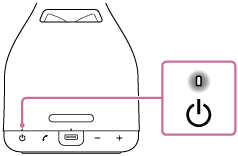
-
Ellenőrizze a hangszóró alján lévő
 (BLUETOOTH) jelzőfény állapotát.
Ha a jelzőfény párosan villog

Amikor a hangszórót a vásárlást követően első ízben párosítja BLUETOOTH eszközzel vagy inicializálja a hangszórót (tehát a hangszóró nem tartalmaz információkat a párosításról), a hangszóró a bekapcsolás után automatikusan párosítási módba lép. Folytassa a
 lépéssel.
Ha a jelzőfény lassan villog

A hangszóró párosított BLUETOOTH eszközt keres.
-
Egy második vagy további BLUETOOTH eszköz párosításánál (a hangszóró már tartalmaz párosítási információkat más BLUETOOTH eszközökről) folytassa a
 lépéssel.
 -
Ha a hangszórót olyan BLUETOOTH eszközhöz kívánja újracsatlakoztatni, amely az előzőekben már párosítva volt a hangszóróval, folytassa a
lépéssel.A BLUETOOTH eszköztől függően, lehet, hogy a hangszóró a bekapcsolását követően azonnal kapcsolatot létesít vele. Részleteket a BLUETOOTH eszközéhez mellékelt kezelési útmutatóban talál.
Ha a jelzőfény égve marad

A hangszóró már csatlakozik valamelyik BLUETOOTH eszközhöz.
A hangszórót egy másik BLUETOOTH eszközhöz az alábbi módszerek valamelyikével csatlakoztathatja:
-
Egy második vagy további BLUETOOTH eszköz párosításánál (a hangszóró már tartalmaz párosítási információkat más BLUETOOTH eszközökről) folytassa a
lépéssel. -
Ha a hangszórót olyan BLUETOOTH eszközhöz kívánja újracsatlakoztatni, amely az előzőekben már párosítva volt a hangszóróval, folytassa a
lépéssel.
-
-
Nyomja meg a hangszóró alján lévő(BLUETOOTH) gombot.
A hangszóróból felhangzik az értesítés hangjelzése*, és a
(BLUETOOTH) jelzőfény párosan villogni kezd (párosítási mód).
-
Ha a számítógép készenléti (alvó) vagy hibernált módban van, ébressze fel a számítógépet.
-
Regisztrálja a hangszórót a számítógépen.
Windows 10 esetén
-
Kattintson a [Start] gombra, majd a [Settings] elemre.
-
Kattintson a [Devices] elemre.

-
Kattintson a [Bluetooth & other devices] fülre, a [Bluetooth] kapcsolóra kattintva kapcsolja be a BLUETOOTH funkciót, majd kattintson az [Add Bluetooth or other device] elemre.

-
Kattintson a [Bluetooth] elemre.

-
Válassza az [LSPX-S3] elemet.

Ha jelszó* megadására van szükség, írja be a „0000” kódot.
Ha az [LSPX-S3] elem nem jelenik meg, végezze el a műveletet újra a
lépéstől.* A jelszó „jelkód”, „PIN-kód”, „PIN-szám” vagy „jelkulcs” néven is ismert.
-
A párosítást követően automatikusan létrejön a BLUETOOTH kapcsolat, és a képernyőn megjelenik a [Connected music] vagy a [Connected voice, music] üzenet. Folytassa a
 lépéssel.
Windows 8.1 esetén
-
Kattintson jobb gombbal a [Start] gombra, majd kattintson a [Control Panel] elemre.
Amikor megjelenik az [All Control Panel Items], válassza a [Devices and Printers] elemet.
Ha a [Control Panel] képernyő jelenik meg az [All Control Panel Items] helyett, válassza a [Large icons] vagy a [Small icons] lehetőséget a képernyő jobb felső sarkában lévő [View by] menüből.
-
Kattintson az [Add a device] elemre.

-
Válassza ki az [LSPX-S3] elemet, és kattintson a [Next] gombra.
Ha jelszó* megadására van szükség, írja be a „0000” kódot.
Ha az [LSPX-S3] elem nem jelenik meg, végezze el a műveletet újra a
lépéstől.* A jelszó „jelkód”, „PIN-kód”, „PIN-szám” vagy „jelkulcs” néven is ismert.
-
Amikor megjelenik az alábbi képernyő, kattintson a [Close] gombra.
A számítógép megkezdi az illesztőprogram telepítését.

A telepítés során egy „
 ” jel jelenik meg az [LSPX-S3] ikon bal alsó sarkában. Amikor eltűnik a „” jel, az illesztőprogram telepítése befejeződött. Folytassa az
  -5 lépéssel.
A telepítés a számítógéptől függően hosszabb időt is igénybe vehet. Ha az illesztőprogram telepítése túl sokáig tart, a hangszóró Automatikus készenléti mód funkciója automatikusan kikapcsolja az eszközt. Ha ez megtörténik, kapcsolja be újra a hangszórót.
-
Kattintson jobb gombbal az [LSPX-S3] elemre a [Devices] listán, és a megjelenő menüben válassza a [Sound settings] elemet.

-
Erősítse meg az [LSPX-S3 Stereo] elemet a [Sound] képernyőn.
-
Ha az [LSPX-S3 Stereo] elemen egy (zöld) pipa látható, folytassa a
lépéssel.
-
Ha az [LSPX-S3 Stereo], elemen nincs (zöld) pipa, folytassa az
-7 lépéssel. -
Ha az [LSPX-S3 Stereo] elem nem jelenik meg, kattintson jobb gombbal a [Sound] képernyőre, és a megjelenő menüben válassza a [Show Disabled Devices] lehetőséget. Ezután folytassa az
-7 lépéssel.
-
-
Kattintson jobb gombbal az [LSPX-S3 Stereo] elemre, és a megjelenő menüben válassza a [Connect] lehetőséget.

A hangszóró sikeres csatlakoztatása után egy pipa jelenik meg az [LSPX-S3 Stereo] elemen a [Sound] képernyőn. Folytassa a
lépéssel.
Ha nem lehet a [Connect] lehetőségre kattintani az [LSPX-S3 Stereo] elemen, válassza a [Disable] lehetőséget a (zöld) pipát tartalmazó [Default Device] elemen.

-
-
A képernyőn látható utasítások szerint hozzon létre BLUETOOTH kapcsolatot.
Amikor a BLUETOOTH kapcsolat létrejön, a hangszóróból felhangzik az értesítés hangjelzése*, és a
(BLUETOOTH) jelzőfény villogásról tartós világításra vált.
Ha a csatlakoztatási kísérlet sikertelen, ismételje meg az eljárást a
lépéstől.
Tipp
-
A számítógépből származó fenti utasítások csak példaként szolgálnak. Részleteket a számítógépéhez mellékelt kezelési útmutatóban talál. Vegye figyelembe, hogy nem minden számítógép kompatibilitását tesztelték és igazolták a fenti eljárással, és az eljárás nem alkalmazható saját összeállítású számítógépekre.
-
A hangszóróhoz egyidejűleg 2 BLUETOOTH eszközt csatlakoztathat. Ha valamelyik eszköz megkezdi a lejátszást, miközben egy másik eszköz zenét játszik le, a hangszóró átváltja a kimenetet, és az új eszköz hangját kezdi játszani (többszörös eszközcsatlakozás).
Megjegyzés
-
A hangszóró párosítási módja megközelítőleg 5 perc elteltével oldódik fel, és a
(BLUETOOTH) jelzőfény lassan villogni kezd. Ha azonban hangszóró nem tartalmaz párosítási információkat, például a gyári alapbeállítás esetén, a párosítási mód nem oldódik fel. Ha a párosítási mód az eljárás befejezése előtt feloldódik, ismételje meg a lépéstől. -
Miután a BLUETOOTH eszközöket párosította, nincs szükség újabb párosításra az alábbi esetek kivételével:
-
A párosítási információk törlődtek javítás stb. következtében.
-
A hangszóró már 8 eszközzel van párosítva, és további eszközzel próbálja párosítani.
A hangszóró legfeljebb 8 eszközzel párosítható. Ha 8 párosított eszköz után egy új eszközt párosít, az új eszköz párosítási információi felváltják a BLUETOOTH csatlakozással legrégebben párosított eszköz információit.
-
A hangszóróval való párosítás információit törölték a BLUETOOTH eszközről.
-
A hangszóró inicializálódik.
Az összes párosítási információ törlődik. A hangszóró inicializálása után lehet, hogy nem fog tudni csatlakozni a számítógépéhez. Ez esetben törölje a hangszóró párosítási információit a számítógépben, majd végezze el a párosítási műveletet újra.
-
-
A hangszóró több eszközzel is párosítható, de egyszerre csak egy párosított eszközből játszhat le zenét.
-
A hangszóró jelszava „0000”. Ha a „0000” kódtól eltérő jelszót állít be a BLUETOOTH eszközön, a hangszóróval nem végezhető párosítás.
-
A Sztereó pár funkció vagy a Bulicsatlakozás funkció használata esetén a többszörös eszközcsatlakozás nem használható.
