


FAQ1: 모바일 장치를 오디오 장치에 연결할 수 없습니다(NFC 호환 Android 장치의 경우).
다음 두 가지 해결 방법을 시도해 보십시오.
- 오디오 장치가 SongPal과 호환되는지 확인합니다.
- 호환 장치 목록
- 오디오 장치와 SongPal이 설치된 Android 장치 간에 BLUETOOTH 연결을 설정합니다.
- Android 장치의 설정 메뉴로 이동하여 NFC 기능을 켬으로 설정합니다.
NFC
NFC(Near Field Communication)는 스마트폰 및 IC 태그 등의 다양한 장치 간에 근거리 무선 통신이 가능한 기술입니다. NFC 기능으로 NFC 호환 장치를 (N 마크 기호 또는 각 장치에 지정된 위치 등에) 서로 터치하는 방식으로 데이터 통신(BLUETOOTH 페어링 등)을 쉽게 구현할 수 있습니다.
NFC 호환 Android 장치가 있는 경우 오디오 장치를 Android 장치와 터치하면 오디오 장치가 자동으로 켜지고 BLUETOOTH 연결이 설정됩니다.
[설정] - [무선 및 네트워크 설정] - [더보기...]로 이동합니다.
[NFC]에 체크 표시를 합니다.
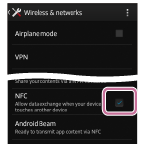
- Android 장치에서 SongPal을 시작한 다음 화면 안내에 따라 원터치(NFC)로 Android 장치와 오디오 장치를 연결합니다.
참고 사항
- SongPal을 사용함으로써 원터치 연결(NFC)은 Android OS4.1 이상이 설치된 NFC 호환 Android 장치를 통해서만 활성화될 수 있습니다. 다른 Android 장치의 경우 먼저 "NFC 간편 연결" 앱을 설치한 다음 해당 앱을 시작하고 사용하여 BLUETOOTH 연결을 설정합니다.
힌트
- SongPal을 사용하여 네트워크 호환 오디오 장치의 네트워크 설정을 구성할 수 있습니다. 먼저 Android 장치의 Wi-Fi 설정이 필요합니다. 오디오 장치와 Android 장치 간에 BLUETOOTH 연결을 설정한 다음 SongPal Drawer 메뉴에서 오디오 장치의 네트워크 설정을 구성합니다. 라우터/액세스 포인트의 암호가 필요합니다.
- 오디오 장치가 이미 네트워크에 연결된 경우 BLUETOOTH가 아니라 Wi-Fi 네트워크를 통해 오디오 장치와 Android 장치 간에 연결을 설정할 수 있습니다. SongPal Drawer 메뉴에서 [장치 선택] - [기타] - 내 오디오 장치를 선택합니다.
- 사용 가능한 기능은 오디오 장치에 따라 다를 수도 있습니다. 예를 들어, SongPal Drawer 메뉴에서 [장치 선택] - [기타] - 오디오 장치를 선택하면 일부 오디오 장치가 자동으로 켜질 수 있습니다.
- 오디오 장치를 Android 장치와 연결하는 데 실패한 경우 Android 장치에서 SongPal을 재시작한 다음 연결 절차를 다시 진행해 보십시오.