


Часто задаваемые вопросы 2: Не удается подключить мобильное устройство к аудиоустройству (для устройств Android, несовместимых с NFC).
Попробуйте устранить неисправность двумя способами:
- Убедитесь, что аудиоустройство совместимо с SongPal.
- Список совместимых устройств
- Создайте подключение BLUETOOTH между аудиоустройством и устройством Android с приложением SongPal.
- Включите аудиоустройство и переведите его в режим образования пары BLUETOOTH.
Подробнее см. в руководстве по эксплуатации из комплекта поставки аудиоустройства.
- В меню SongPal Drawer выберите [Выбор устройства] - [Другие] - [Для подключ. др. устройств BT], затем выберите аудиоустройство.
Совет
- Вы можете создать подключение BLUETOOTH, выбрав аудиоустройство в меню настроек BLUETOOTH устройства Android.
- Пример: Android 4.x
-
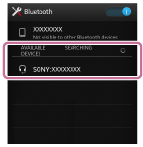
- Вы можете создать подключение BLUETOOTH, выбрав аудиоустройство в меню настроек BLUETOOTH устройства Android.
Совет
- Вы можете настроить параметры сети аудиоустройства, поддерживающего сеть, с помощью SongPal. Параметры Wi-Fi устройства Android необходимо настроить заранее. Создайте подключение BLUETOOTH между аудиоустройством и устройством Android, затем настройте параметры сети аудиоустройства в меню SongPal Drawer. Требуется пароль маршрутизатора/точки доступа
- Если аудиоустройство уже подключено к сети, вы можете установить подключение между аудиоустройством и устройством Android по сети Wi-Fi, а не по BLUETOOTH. В меню SongPal Drawer выберите [Выбор устройства] - [Другие] - ваше аудиоустройство.
- Доступные операции могут отличаться в зависимости от аудиоустройства. Например, в меню SongPal Drawer при выборе [Выбор устройства] - [Другие] - аудиоустройство некоторые аудиоустройства могут включаться автоматически.
- Если аудиоустройство не удается подключить к устройству Android, перезапустите SongPal на устройстве Android и повторите подключение.