


A nyakpántos hangszóró csatlakoztatása számítógéphez BLUETOOTH csatlakozás útján (Mac)
A párosítás a céleszköz BLUETOOTH csatlakozáshoz szükséges adatainak a regisztrációs folyamata.
Ha egy eszközt BLUETOOTH kapcsolattal csatlakoztatott nyakpántos hangszóróval kíván használni, a nyakpántos hangszórót párosítani kell az egyes eszközökkel.
Támogatott operációs rendszerek
macOS Catalina (10.15 verzió)
A folytatás előtt ügyeljen az alábbiakra:
-
Helyezze a nyakpántos hangszórót 1 m távolságon belülre a számítógéptől.
-
Töltse fel eléggé a beépített akkumulátort.
-
Készítse keze ügyébe a számítógépéhez mellékelt kezelési útmutatót referencia céljából.
-
A számítógépen és a nyakpántos hangszórón csökkentse a hangerőt, vagy állítsa le a zenelejátszást, hogy megelőzze a nyakpántos hangszóró által esetleg kiadott hirtelen erős hangot.
-
Állítsa a számítógép hangszóróját bekapcsolt állapotba.
Ha a számítógép hangszórójának beállítása
 (néma), a nyakpántos hangszóró nem ad ki hangot.
-
Ha a számítógép hangszórója bekapcsolt állapotban van:

-
-
Helyezze a nyakpántos hangszórót párosítási módba.
A vásárlás időpontjában a nyakpántos hangszóró párosítva van a mellékelt adóval.
Ha a nyakpántos hangszórót egy második vagy további BLUETOOTH eszközzel kívánja párosítani (amelyről a nyakpántos hangszóró párosítási információkkal rendelkezik), győződjön meg arról, hogy a nyakpántos hangszóró ki van kapcsolva, majd tartsa lenyomva a
 (tápellátás)/
 (BLUETOOTH) gombot kb. 5 másodpercig, amíg meg nem szólal a (BLUETOOTH pairing (BLUETOOTH párosítás)) hangos útmutató. Ha a nyakpántos hangszóró párosítási módban van, a jelzőfény párosan villogni kezd kék fénnyel.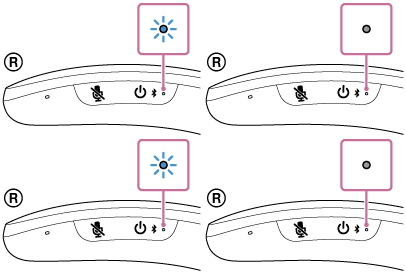
Megjegyzés
-
Ügyeljen arra, hogy a gombot akkor is tartsa lenyomva, ha megszólal a (Power ON (Bekapcsolás)) hangos útmutató kb. 2 másodperccel a
(tápellátás)/(BLUETOOTH) gomb lenyomva tartása után.
-
-
A számítógépen keresse meg a nyakpántos hangszórót.
-
Kattintson a [
 (System Preferences)] - [Bluetooth] lehetőségre a képernyő jobb alsó sarkában lévő tálcán.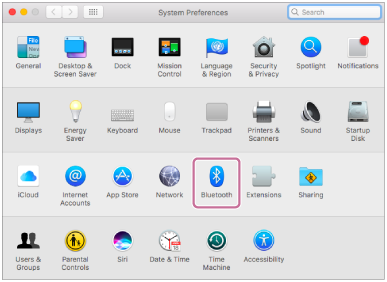
-
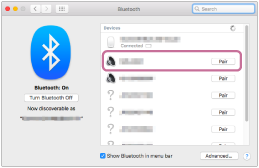
Válassza az [SRS-NS7] elemet a Bluetooth képernyőn, majd kattintson a [Pair] lehetőségre.
-
-
A képernyőn látható utasítások szerint hozzon létre BLUETOOTH kapcsolatot.
Amikor a BLUETOOTH kapcsolat létrejön, a nyakpántos hangszóróból felhangzik a (BLUETOOTH connected (BLUETOOTH csatlakoztatva)) hangos útmutató, és a nyakpántos hangszóró jelzőfénye kék fénnyel villogni kezd.
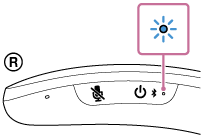
Ha nem jön létre a BLUETOOTH kapcsolat, ismételje meg az eljárást az
 lépéstől.
 -
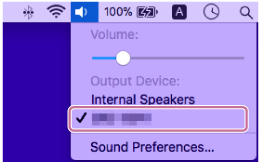
Kattintson a képernyő jobb felső sarkában lévő hangszóró ikonra, majd válassza az [SRS-NS7] elemet az [Output Device] listából.
Most a nyakpántos hangszórón keresztül is élvezheti a számítógépén lejátszott zenét, stb.
Tipp
-
A fenti utasítások csak példaként szolgálnak. Részleteket a számítógépéhez mellékelt kezelési útmutatóban talál. Vegye figyelembe, hogy nem minden számítógépet tesztelték és igazolták a fenti eljárással, és az eljárás nem alkalmazható saját összeállítású számítógépekre.
-
Amikor a csatlakoztatási kísérlet során megjelenik az [SRS-NS7] és az [LE_SRS-NS7], válassza az [SRS-NS7] elemet.
Noha először az [LE_SRS-NS7] jelenik meg, várja meg, amíg meg nem jelenik az [SRS-NS7] elem.
Eltelhet 30 másodperc és 1 perc közötti idő, amíg az [SRS-NS7] megjelenik.
Ha nem jelenik meg az [SRS-NS7] elem, ismételje meg az eljárást az
lépéstől. -
Ha jelszó megadására utasító üzenet jelenik meg a Mac számítógépen, írja be a „0000” kódot.
A jelszó „jelkód”, „PIN-kód”, „PIN-szám” vagy „jelkulcs” néven is ismert.
Megjegyzés
-
A nyakpántos hangszóró kb. 5 percen belül kilép a párosítási módból, és a nyakpántos hangszóró jelzőfénye lassan villogni kezd kék fénnyel. Ha a nyakpántos hangszóró kilép a párosítási módból, mielőtt ön befejezné az eljárást, ismételje meg az egész eljárást az
lépéstől. -
Miután a nyakpántos hangszórót párosította a BLUETOOTH eszközzel, nincs szükség további párosításra az alábbi esetek kivételével:
-
A párosítási információk törlődtek javítási munkák stb. során.
-
A nyakpántos hangszóró már 8 eszközzel van párosítva, és további eszközzel próbálja párosítani.
A nyakpántos hangszóró legfeljebb 8 BLUETOOTH eszközzel párosítható. Ha 8 párosított eszköz után egy új eszközt párosít, az új eszköz párosítási információi felváltják a BLUETOOTH csatlakozással legrégebben párosított eszköz információit.
-
A nyakpántos hangszóró párosítási információit törölték a párosított BLUETOOTH eszközről.
-
A nyakpántos hangszóró inicializálódik.
Az adó kivételével az összes BLUETOOTH eszköz párosítási információja törlődik. A nyakpántos hangszóró inicializálása után lehet, hogy számítógéphez való BLUETOOTH csatlakozás sikertelen lesz. Ez esetben törölje a nyakpántos hangszóró párosítási információit a számítógépből, és párosítsa a nyakpántos hangszórót és a számítógépet újra.
-
-
A nyakpántos hangszóró több eszközzel is párosítható, de egyszerre csak egy párosított eszközből játszhat le zenét.
