


Tilslutning med en computer via en BLUETOOTH-tilslutning (Windows)
Parring er den proces, som er nødvendig for gensidigt at registrere informationen på BLUETOOTH-udstyr, som skal tilsluttes trådløst.
Det er nødvendigt at parre et udstyr med højttaleren for at kunne oprette en BLUETOOTH-tilslutning for første gang. Udfør de samme procedurer til at parre andet udstyr.
Understøttede operativsystemer
Windows 10, Windows 8.1, Windows 7 SP1
Gør følgende inden du starter.
-
Placer din computer inden for 1 m fra højttaleren.
-
Tilslut højttaleren til en stikkontakt via en AC-adapter (medfølger) eller en USB AC-adapter (kommercielt tilgængelig), eller oplad det indbyggede batteri tilstrækkeligt.
-
Hav betjeningsvejledningen som fulgte med computeren klar som reference.
-
For at undgå pludselig høj lydudgang fra højttaleren skal du skrue ned for lydstyrken på den computer og højttaler, som du tilslutter med hinanden, eller stoppe afspilning.
-
Indstil højttaleren på din computer til at være slået til.
Hvis højttaleren på din computer er indstillet til
 (fra), sendes der ikke lyd ud på BLUETOOTH-højttaleren.
-
Når højttaleren på din computer er indstillet til at være slået til:

-
-
Gør klar til at søge efter højttaleren på computeren.
Windows 10
Vælg [
 (Action Center)] - [Connect] på proceslinjen i nederste højre side af skærmen.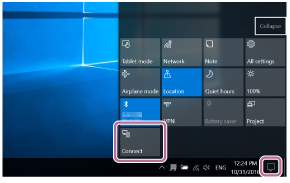
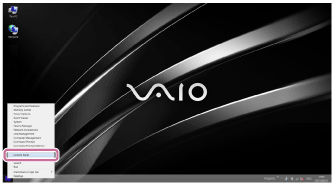
Windows 8.1
Højreklik på [Start], og klik derefter på [Control Panel].
Når [All Control Panel Items] vises, skal du vælge [Devices and Printers].
Hvis [Control Panel]-skærmen vises i stedet for [All Control Panel Items], skal du vælge [Large icons] eller [Small icons] fra [View by]-menuen i det øverste højre hjørne af skærmen.
Windows 7
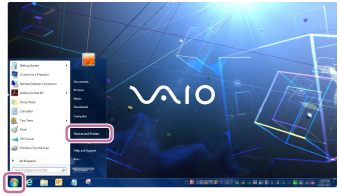
Klik på [Start]-knappen og derefter [Devices and Printers].
-
Tænd for højttaleren.
 (strøm)-indikatoren lyser hvidt*1.
*1 Afhængigt af lydtilstanden varierer farven på
(strøm)-indikatoren. For detaljer skal du se det følgende emne.
Om indikatorerne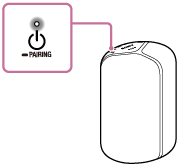
-
Tryk og hold på(strøm)/
 PAIRING-knappen i ca. 3 sekunder indtil højttaleren bipper, og
  (BLUETOOTH)-indikatoren blinker hurtigt blåt.
Højttaleren går ind i parringstilstand.
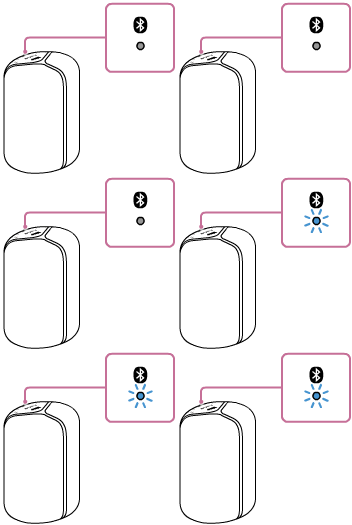
-
Søg efter højttaleren på computeren.
Tilslutning af højttaleren til computeren via en BLUETOOTH-tilslutning
For Windows 10/Windows 8.1
-
Vælg [Connect] i handlingscenteret i nederste højre side af skærmen.
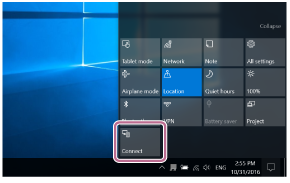
-
Vælg navnet på den højttaler, som du opsætter til Wi-Fi-tilslutningen.
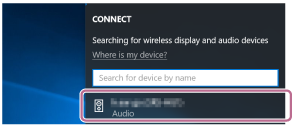
Hvis højttalerens navn ikke vises på skærmen, skal du gentage proceduren fra trin
 .
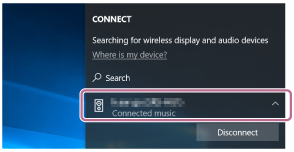
.Efter parring oprettes BLUETOOTH-tilslutningen automatisk, og [Connected music] vil blive vist på skærmen. Fortsæt til trin
 .
.
Windows 7
-
Klik på [Add a device].
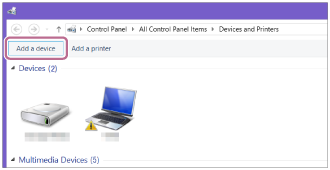
-
Vælg navnet på den højttaler, som du opsætter til Wi-Fi-tilslutningen, og klik på [Next].
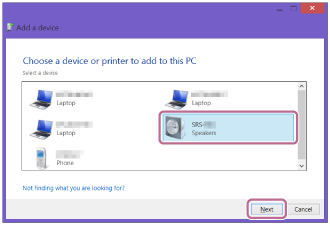
Hvis der kræves en adgangsnøgle*2, skal du indtaste "0000".
Hvis højttalerens navn ikke vises, skal du udføre betjeningen fra trin
igen.*2 Adgangsnøglen kaldes muligvis en "adgangskode", "PIN-kode", "PIN-nummer" eller "adgangsord".
-
Når den følgende skærm vises, skal du klikke på [Close].
Computeren begynder at installere driveren.
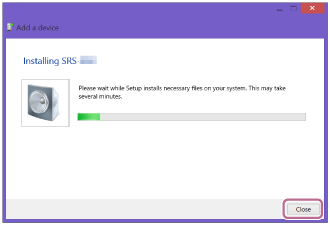
"
 "-mærket vises nederst til venstre for højttalerikonet under installation. Når ""-mærket forsvinder, er driverinstallationen gennemført. Fortsæt til trin
 .
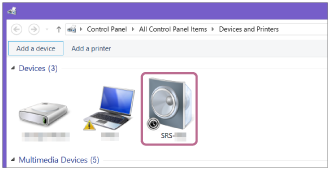
.
-
-
Registrer højttaleren til computeren.
Windows 10
Efter parring oprettes BLUETOOTH-tilslutningen automatisk, og [Connected music] vil blive vist på skærmen. Fortsæt til trin
.Windows 8.1
-
Højreklik på navnet af den højttaler, som du opsætter til Wi-Fi-tilslutningen i [Devices], og vælg [Sound settings] fra den menu som vises.
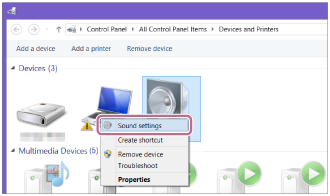
-
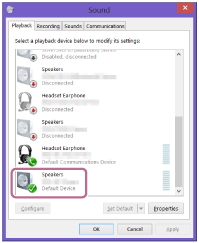
Bekræft højttalerens navn på [Sound]-skærmen.
-
Hvis der er et flueben (grønt) på højttalerikonet, skal du fortsætte til trin
.
-
Hvis der ikke er noget flueben (grønt) på højttalerikonet, skal du fortsætte til det næste trin (undertrin 3).
-
Hvis navnet på den højttaler, som du opsætter til Wi-Fi-tilslutningen, ikke vises, skal du højreklikke på [Sound]-skærmen, og vælge [Show Disabled Devices] fra den menu som vises. Fortsæt derefter til det næste trin (undertrin 3).
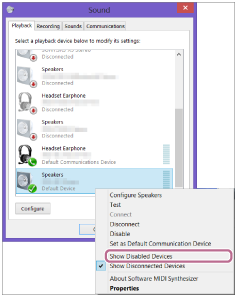
-
-
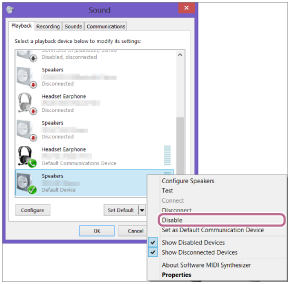
Højreklik på højttalerens navn og vælg [Connect] fra den menu som vises.
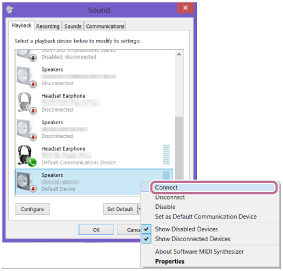
Når højttaleren er tilsluttet, vises der et flueben på højtalerikonet på [Sound]-skærmen. Fortsæt til trin
.
Hvis du ikke kan klikke på [Connect] for højttaleren, skal du vælge [Disable] for [Default Device], som aktuelt har et flueben (grønt).
Windows 7
-
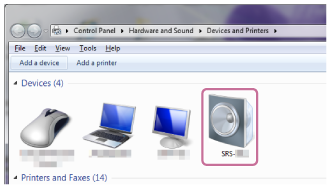
Dobbeltklik på navnet på den højttaler, som du opsætter til Wi-Fi-tilslutningen i [Devices].
-
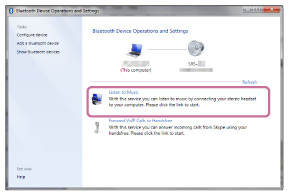
Klik på [Listen to Music].
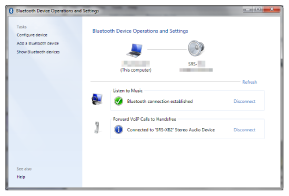
Når højttaleren er tilsluttet, vises der et flueben.
-
-
Bekræft, at BLUETOOTH-tilslutningen er gennemført.
Når BLUETOOTH-tilslutningen er oprettet, bipper højttaleren, og
(BLUETOOTH)-indikatoren stopper med at blinke og forbliver tændt.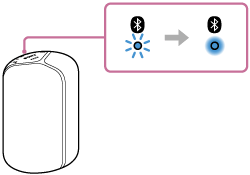
Tip!
-
Proceduren forklaret ovenfor er kun til vejledning. For detaljer skal du se den betjeningsvejledning, som følger med computeren. Men betjening med alle computere garanteres ikke. Betjening med en hjemmebygget computer er heller ikke omfattet af garantien.
Bemærk!
-
LIGHT-knappen er kun aktiveret, mens højttaleren er tilsluttet via en BLUETOOTH-tilslutning eller en Wi-Fi-tilslutning.
-
Højttaleren går ud af BLUETOOTH-parringstilstand efter ca. 3 minutter, og
(BLUETOOTH)-indikatoren slukker. Hvis højttaleren går ud af BLUETOOTH-parringstilstanden, inden du afslutter proceduren, skal du gentage fra trin . -
Når først højttaleren er parret med computeren, er det ikke nødvendigt at parre dem igen, undtagen i følgende tilfælde:
-
Parringsinformation er slettet pga. reparationsarbejde e.l.
-
Parringsinformationen for højttaleren er slettet fra computeren.
-
Højttaleren er initialiseret.
Al parringsinformation vil blive slettet.
-
-
Adgangsnøglen for højttaleren er "0000". Hvis der indstilles en anden adgangsnøgle end "0000" på computeren, mislykkes parringen med højttaleren.
