


Tilslutning til en computer via en BLUETOOTH-forbindelse (Windows)
Parring er en proces, som kræves for gensidigt at registrere oplysninger om BLUETOOTH-enheder, der skal tilsluttes trådløst.
Du skal starte med at parre en enhed med højttaleren, før der kan oprettes BLUETOOTH-forbindelse for første gang. Udfør den samme procedure for at parre med andre enheder.
Understøttede operativsystemer
Windows 10, Windows 8.1, Windows 8, Windows 7 SP1
Gør følgende før start.
- Placér computeren inden for en afstand af 1 m fra højttaleren.
- Tilslut højttaleren til en stikkontakt via lysnetadapteren (medfølger) eller en USB-lysnetadapter (almindeligt tilgængelig), eller tilslut den til en tændt computer. Eller oplad det indbyggede batteri helt.
- Hav den betjeningsvejledning, der fulgte med computeren, ved hånden.
- Stop afspilning på computeren.
- Skru ned for lydstyrken på computeren og højttaleren for at undgå enhver pludselig høj lyd fra højttaleren.
-
Klargør søgning efter højttaleren på computeren.
For Windows 10
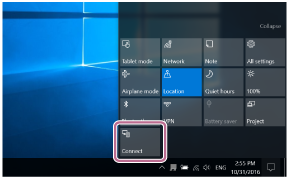
Vælg [
 (Action Center)] – [Connect] i proceslinjen nederst til højre på skærmen.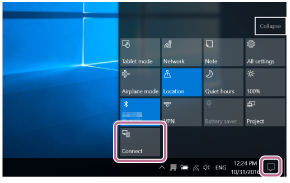
For Windows 8.1
Højreklik på [Start], og klik derefter på [Control Panel].
Hvis [All Control Panel Items] vises, vælges [Devices and Printers].
Hvis skærmen [Control Panel] vises i stedet for [All Control Panel Items], vælges [Large icons] eller [Small icons] i menuen [View by] i øverste højre hjørne på skærmen.
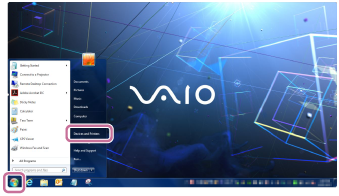
For Windows 7
Klik på knappen [Start] og derefter [Devices and Printers].
-
Tænd for højttaleren.
Indikatoren
 (power) lyser hvidt*1.
Indikatoren
 (BLUETOOTH) blinker blåt.
*1 Afhængigt af lydtilstanden varierer farven på indikatoren
(power). Du kan finde flere oplysninger i det følgende emne.
Om indikatorerne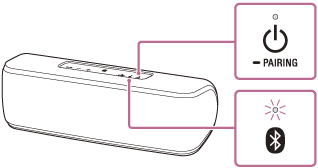
- Første gang du tænder højttaleren, efter at have købt den, blinker indikatoren (BLUETOOTH) hurtigt, og højttaleren skifter automatisk til parringstilstand ved blot at trykke på knappen (power)/knappen
 PAIRING. Gå videre til trin
  .
. - Hvis du trykker på knappen (power)/knappen PAIRING, forsøger højttaleren at oprette en BLUETOOTH-forbindelse til den sidst tilsluttede BLUETOOTH-enhed. Hvis enheden er tæt på, og hvis BLUETOOTH-funktionen er aktiveret, oprettes der automatisk BLUETOOTH-forbindelse, og indikatoren (BLUETOOTH) lyser konstant. Hvis det er tilfældet, skal du deaktivere BLUETOOTH-funktionen eller slukke for strømmen til den BLUETOOTH-enhed, der er tilsluttet i øjeblikket.
- Første gang du tænder højttaleren, efter at have købt den, blinker indikatoren
-
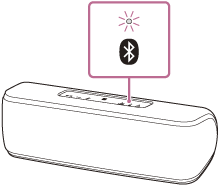
Tryk på knappen (power)/knappen PAIRING, og hold den nede, indtil du hører stemmevejledningen, og indikatoren (BLUETOOTH) begynder at blinke hurtigt blåt.
Højttaleren skifter til parringstilstand.
-
Søg efter højttaleren på computeren.
Tilslutning af højttaleren til computeren via en BLUETOOTH-forbindelse
- Vælg [Connect] i Action Center nederst til højre på skærmen.
- Vælg [SRS-XB41].
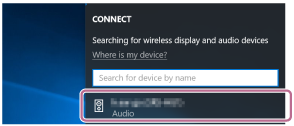
Hvis [SRS-XB41] ikke vises på skærmen, gentages proceduren fra trin
 .
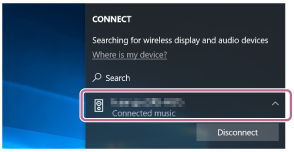
.Efter parring, etableres BLUETOOTH-forbindelsen automatisk og [Connected music] vil blive vist på skærmen. Gå videre til trin
 .
.
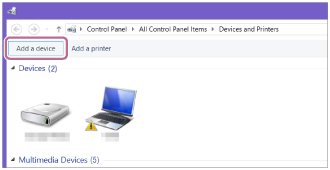
- Klik på [Add a device].
- Vælg [SRS-XB41], og klik på [Next].
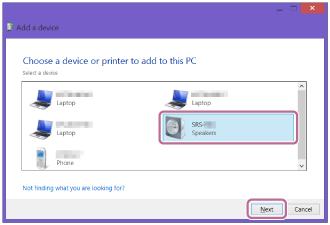
Indtast "0000", hvis der kræves en adgangsnøgle*2.
Hvis [SRS-XB41] ikke vises, udføres betjeningen igen fra trin.*2 Adgangsnøglen kaldes muligvis "Adgangskode", "PIN-kode", "PIN-nummer" eller "Adgangsord".
- Klik på [Close], når følgende skærm vises.
Computeren begynder at installere driveren.
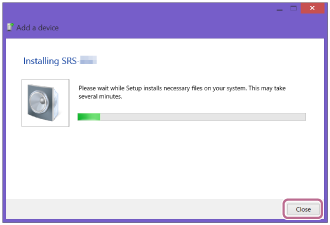
"
 "-mærket vises nederst til venstre på [SRS-XB41]-ikonet under installation. Driverinstallationen er fuldført, når ""-mærket forsvinder. Gå videre til trin
  .
.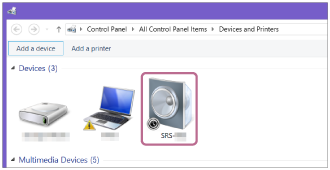
Afhængigt af computeren kan installationen tage tid. Hvis driverinstallationen tager for lang tid, vil funktionen Automatisk sluk (Auto Standby) for højttaleren medføre, at den slukker automatisk. Hvis dette sker, skal du tænde højttaleren igen.
- Vælg [Connect] i Action Center nederst til højre på skærmen.
-
Registrerer højttaleren i computeren.
For Windows 10
Efter parring, etableres BLUETOOTH-forbindelsen automatisk og [Connected music] vil blive vist på skærmen. Gå videre til trin
.For Windows 8.1
- Højreklik på [SRS-XB41] i [Devices], og vælg [Sound settings] i menuen, som vises.
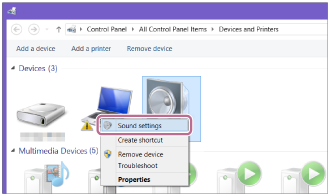
- Bekræft [SRS-XB41 Stereo] på skærmen [Sound].
- Gå til trin , hvis afkrydsningsfeltet på [SRS-XB41 Stereo] er markeret (grønt).
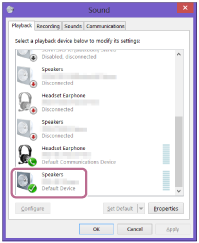
- Gå til næste trin (undertrin 3), hvis afkrydsningsfeltet på [SRS-XB41 Stereo] ikke er markeret (grønt).
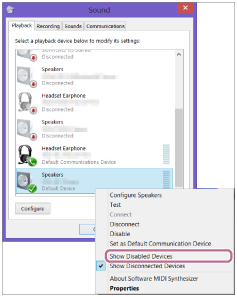
- Hvis [SRS-XB41 Stereo] ikke vises, højreklikkes på skærmen [Sound], og [Show Disabled Devices] vælges i menuen, som vises. Gå derefter til næste trin (undertrin 3).
- Gå til trin
- Højreklik på [SRS-XB41 Stereo], og vælg [Connect] i menuen, som vises.
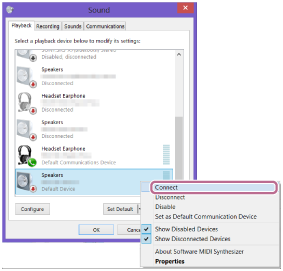
Når højttaleren er tilsluttet, vil afkrydsningsfeltet på [SRS-XB41 Stereo] på skærmen [Sound] være markeret. Gå videre til trin
.
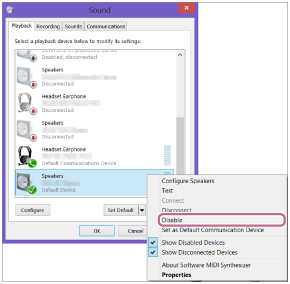
Hvis du ikke kan klikke på [Connect] for [SRS-XB41 Stereo], vælges [Disable] for [Default Device], som aktuelt er markeret (grønt).
For Windows 7
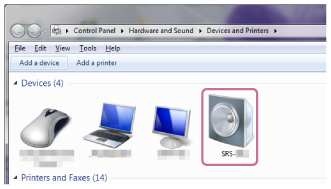
- Dobbeltklik på [SRS-XB41] i [Devices].
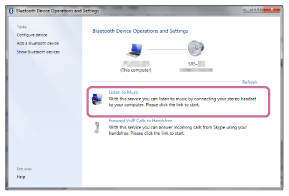
- Klik på [Listen to Music].
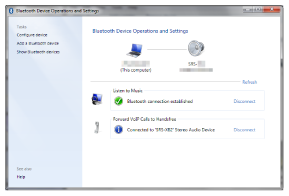
Når højttaleren er tilsluttet, vil der vises en markering.
- Højreklik på [SRS-XB41] i [Devices], og vælg [Sound settings] i menuen, som vises.
-
Kontroller, om indikatoren (BLUETOOTH) har ændret sig fra at blinke til at lyse konstant.
Hvis højttaleren er sluttet til computeren, lyser indikatoren
(BLUETOOTH). Du kan afspille musik m.m. fra din computer.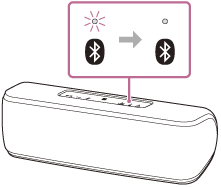
Tip!
- Den ovenfor beskrevne fremgangsmåde er kun vejledende. Se i betjeningsvejledningen, der følger med computeren, for flere oplysninger.
- Op til 3 BLUETOOTH-enheder kan tilsluttes til højttaleren samtidig. Når en af enhederne starter afspilning under afspilning af musik, skifter højttaleren udgang og begynder at udsende lyden fra den nye enhed (multi-enhedsforbindelse)
Bemærk!
- Højttalerens parringstilstand annulleres efter ca. 5 minutter, og indikatoren (BLUETOOTH) blinker langsomt. Hvis parringsoplysningerne ikke gemmes i højttaleren, f.eks. som standardindstillinger, aktiveres parringstilstanden ikke. Hvis parringstilstanden afbrydes, før den er fuldført, skal du gentage fra trin .
- Når BLUETOOTH-enhederne er parret, skal de ikke parres igen undtagen i følgende situationer:
- Parringoplysningerne er blevet slettet efter reparation osv.
- Højttaleren er allerede parret med 8 enheder, og en anden enhed skal parres.
Højttaleren kan parres med op til 8 enheder. Hvis en ny enhed parres, efter at 8 enheder allerede er blevet parret, erstattes den enhed, der var blevet parret tidligst, med den nye. - Højttalerens parringsoplysninger er blevet slettet fra BLUETOOTH-enheden.
- Hvis højttaleren initialiseres,
slettes alle parringsoplysninger. Hvis du initialiserer højttaleren, kan den muligvis ikke oprette forbindelse til din iPhone/iPod touch eller computer. I dette tilfælde skal du slette højttalerens parringsoplysninger på din iPhone/iPod touch eller computer og derefter udføre parringen igen.
- Højttaleren kan parres med flere enheder, men kan kun afspille musik fra én parret enhed ad gangen.
- Højttalerens adgangsnøgle er "0000". Parring med højttaleren kan ikke udføres, hvis der angives en anden adgangsnøgle end "0000" på BLUETOOTH-enheden.
- Når der er sluttet et lydkabel til højttalerens AUDIO IN-stik, mens højttaleren og BLUETOOTH-enheden er tilsluttet via BLUETOOTH, sendes der ingen lyd fra den BLUETOOTH-tilsluttede enhed til højttaleren (den håndfri funktion er tilgængelig). Hvis du vil afspille musik fra BLUETOOTH-enheden, skal du fjerne lydkablet fra højttalerens AUDIO IN-stik.
