


Connessione con un computer tramite BLUETOOTH (Windows)
Il pairing è il processo che permette di registrare reciprocamente le informazioni sui dispositivi BLUETOOTH da connettere in modalità wireless.
È necessario eseguire il pairing di un dispositivo con il diffusore per effettuare una connessione BLUETOOTH per la prima volta. Eseguire le stesse procedure per associare altri dispositivi.
Sistemi operativi supportati
Windows 10, Windows 8.1
Prima di iniziare, eseguire queste operazioni.
-
Posizionare il computer entro 1 m dal diffusore.
-
Collegare il diffusore a una presa CA tramite l'adattatore CA (in dotazione) o un adattatore CA USB (disponibile in commercio), o caricare a sufficienza la batteria integrata.
-
Tenere a portata di mano le istruzioni per l'uso in dotazione con il computer per utilizzarle come riferimento.
-
Interrompere la riproduzione sul computer.
-
Abbassare il volume del computer e del diffusore per evitare l'uscita improvvisa di audio ad alto volume dal diffusore.
-
Prepararsi a cercare il diffusore sul computer.
Per Windows 10
Selezionare [
 (Action Center)] - [Connect] nella barra delle applicazioni in basso a destra nello schermo.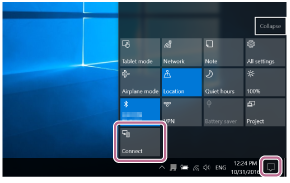
Per Windows 8.1
Fare clic con il pulsante destro su [Start] e quindi su [Control Panel].
Quando viene visualizzato [All Control Panel Items] selezionare [Devices and Printers].
Se viene visualizzata la schermata [Control Panel] invece di [All Control Panel Items], selezionare [Large icons] o [Small icons] dal menu [View by] nell'angolo in alto a destra della schermata.
-
Accendere il diffusore.
L'indicatore
 (alimentazione) si illumina con luce bianca*1.
*1 A seconda della Modalità audio, il colore dell'indicatore
(alimentazione) cambia. Per informazioni dettagliate, consultare il seguente argomento.
Informazioni sugli indicatori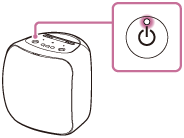
-
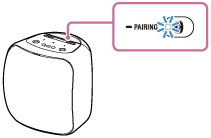
Quando la configurazione dell'Assistente Google è stata completata, tenere premuto il tasto
 (BLUETOOTH)/tasto
  PAIRING fino a quando l'indicatore (BLUETOOTH) inizia a lampeggiare rapidamente.
Il diffusore entra in modalità di pairing.
-
Individuare il diffusore sul computer.
Collegamento del diffusore al computer tramite una connessione BLUETOOTH
Per Windows 10
-
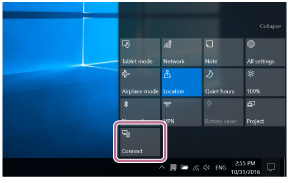
Selezionare [Connect] nel Centro notifiche in fondo a destra nella schermata.
-
Selezionare il nome del diffusore configurato per l'Assistente Google.
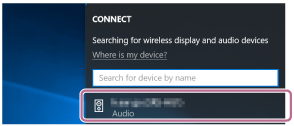
Se il nome del diffusore non è visualizzato sullo schermo, ripetere la procedura dal punto
 .
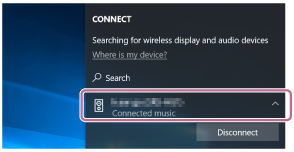
.Dopo il pairing, viene stabilita automaticamente la connessione BLUETOOTH e sulla schermata viene visualizzato [Connected music]. Andare al punto
 .
.
Per Windows 8.1
-
Fare clic su [Add a device].
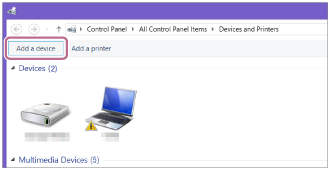
-
Selezionare il nome del diffusore configurato per l'Assistente Google e fare clic su [Next].
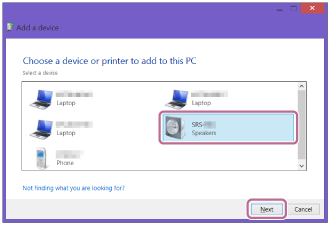
Se viene richiesta una passkey*2, inserire “0000”.
Se il nome del diffusore non è visualizzato, eseguire di nuovo la procedura dal punto
.*2 La passkey potrebbe essere definita anche “passcode”, “codice PIN”, “numero PIN” o “password”.
-
Quando viene visualizzata la schermata seguente, fare clic su [Close].
Il computer avvia l'installazione del driver.
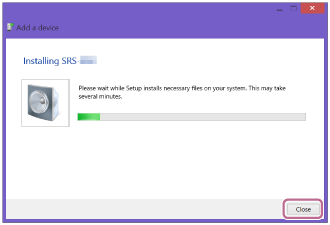
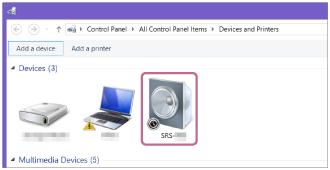
Durante l'installazione, viene visualizzato il simbolo “
 ” in basso a sinistra sull'icona del diffusore. Quando il simbolo “” scompare, l’installazione del driver è completata. Andare al punto
 .
.
-
-
Registrare il diffusore nel computer.
Per Windows 10
Dopo il pairing, viene stabilita automaticamente la connessione BLUETOOTH e sulla schermata viene visualizzato [Connected music]. Andare al punto
.Per Windows 8.1
-
Fare clic con il pulsante destro sul nome del diffusore configurato per l'Assistente Google in [Devices] e selezionare [Sound settings] dal menu visualizzato.
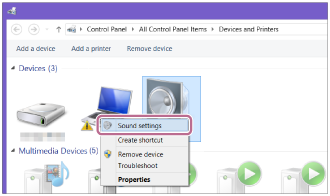
-
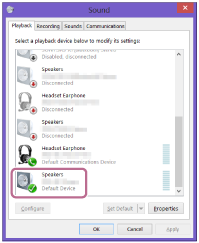
Verificare che il nome del diffusore sia presente nella finestra “Sound”.
-
Se sull'icona del diffusore è presente un segno di spunta (verde), andare al punto
.
-
Se sull'icona del diffusore non è presente un segno di spunta (verde), andare al punto successivo (punto di secondo livello 3).
-
Se il nome del diffusore configurato per l'Assistente Google non è visualizzato, fare clic con il pulsante destro sulla schermata [Sound] e selezionare [Show Disabled Devices] dal menu visualizzato. Andare quindi al punto successivo (punto di secondo livello 3).
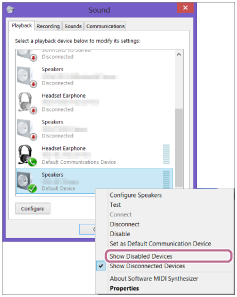
-
-
Fare clic con il pulsante destro sul nome del diffusore e selezionare [Connect] dal menu visualizzato.
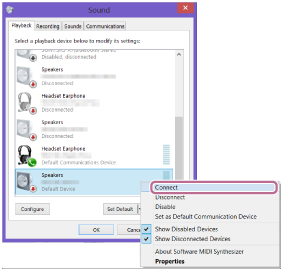
Quando il diffusore è collegato, viene visualizzato un segno di spunta sull'icona del diffusore nella schermata [Sound]. Andare al punto
.
Se non è possibile fare clic su [Connect] per il diffusore, selezionare [Disable] per il [Default Device] su cui è correntemente presente il segno di spunta (verde).
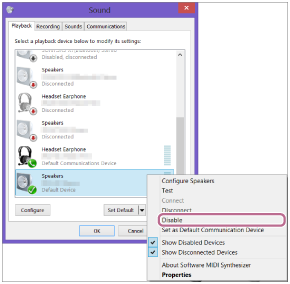
-
-
Seguire le istruzioni sullo schermo del dispositivo BLUETOOTH per stabilire una connessione BLUETOOTH.
Una volta stabilita la connessione BLUETOOTH, l'indicatore
(BLUETOOTH) passa da lampeggiante a fisso.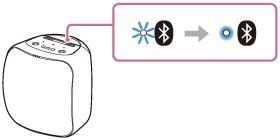
Suggerimento
-
La procedura descritta sopra ha solo funzione di guida generica. Per le istruzioni dettagliate, fare riferimento alle istruzioni per l'uso in dotazione con il computer.
-
È possibile stabilire una connessione BLUETOOTH con il dispositivo BLUETOOTH collegato in precedenza semplicemente premendo il tasto
(BLUETOOTH)/tasto
PAIRING sul diffusore, se la funzione BLUETOOTH è attiva sul dispositivo BLUETOOTH.
Nota
-
Il tasto
(BLUETOOTH)/tasto PAIRING è disattivato fino a quando la configurazione dell'Assistente Google non è completata. -
Il diffusore esce dalla modalità di pairing BLUETOOTH dopo circa 3 minuti e l'indicatore
(BLUETOOTH) si spegne. -
Una volta che il diffusore è associato al computer, non è necessario eseguire di nuovo il pairing, tranne che nei casi seguenti:
-
Le informazioni di pairing sono state eliminate a causa di un intervento di riparazione.
-
Le informazioni di pairing del diffusore vengono eliminate dal computer.
-
Il diffusore viene inizializzato.
Tutte le informazioni di pairing saranno eliminate.
-
-
Il diffusore può essere associato a più dispositivi, ma è possibile eseguire la connessione via BLUETOOTH con un solo dispositivo associato per volta.
-
La passkey del diffusore è “0000”. Se sul computer è impostata una passkey oltre a “0000”, il pairing con il diffusore non viene eseguito.
