


Verbinding maken met een computer via een BLUETOOTH-verbinding (Mac)
Koppelen is het proces waarbij over en weer de vereiste informatie wordt geregistreerd op de BLUETOOTH-apparaten die u draadloos met elkaar wilt verbinden.
U moet eerst een apparaat koppelen aan de luidspreker voor u daar voor de eerste keer een BLUETOOTH-verbinding mee tot stand kunt brengen. Voer dezelfde procedures uit om andere apparaten te koppelen.
Geschikte besturingssystemen
macOS High Sierra (versie 10.13)
Doe het volgende voor u gaat beginnen.
-
Controleer of de BLUETOOTH draadloze technologie is geïnstalleerd op uw computer.
-
Plaats uw computer binnen 1 m afstand van de luidspreker.
-
Sluit de luidspreker aan op een stopcontact via de netstroomadapter (meegeleverd) of een USB-netstroomadapter (in de handel verkrijgbaar), of laad de ingebouwde batterij voldoende op.
-
Zorg ervoor dat u de handleiding die meegeleverd werd met de computer bij de hand hebt.
-
Stop de weergave op de computer.
-
Zet het volume op de computer en de luidspreker laag of uit om te voorkomen dat er plotseling harde geluiden uit de luidspreker komen.
-
Afhankelijk van uw computer, moet u de ingebouwde BLUETOOTH-adapter inschakelen.
Als u niet weet hoe u de BLUETOOTH-adapter moet inschakelen, of dat uw computer is voorzien van een ingebouwde BLUETOOTH-adapter, moet u de handleiding van uw computer raadplegen.
-
Schakel de luidspreker van uw computer in.
Als de luidspreker van uw computer is ingesteld op
 (Geluid uit), zal er geen geluid worden weergegeven via de BLUETOOTH-luidspreker.
-
Wanneer de luidspreker van uw computer is ingeschakeld:

-
-
Zet de luidspreker aan.
De
 (aan/uit) aanduiding licht wit*1 op.
*1 Afhankelijk van de geluidsmodus zal de kleur van de
(aan/uit) aanduiding variëren. Raadpleeg het volgende onderwerp voor details.
Over de aanduidingen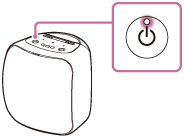
-
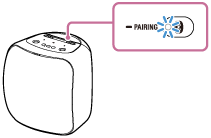
Nadat de installatie van Google Assistant is voltooid, moet u de
 (BLUETOOTH) /
 PAIRING-toets ingedrukt houden tot de (BLUETOOTH) aanduiding snel begint te knipperen.
De luidspreker gaat in de koppelingsstand.
-
Zoek op de computer naar de luidspreker.
-
Selecteer [
 (Systeemvoorkeuren)] - [Bluetooth] in de taakbalk rechts onderaan het scherm.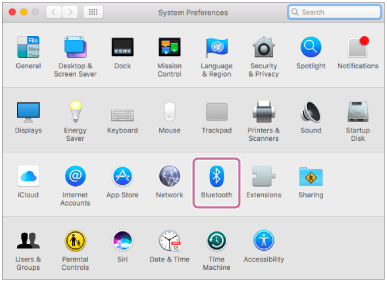
-
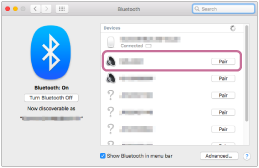
Selecteer de naam van de luidspreker die u hebt ingesteld voor Google Assistant van het Bluetooth-scherm en klik dan op [Pair].
-
-
Controleer of de(BLUETOOTH) aanduiding is overgeschakeld van knipperen naar doorlopend branden.
Wanneer de luidspreker is verbonden met de computer, zal de
(BLUETOOTH) aanduiding doorlopend blijven branden.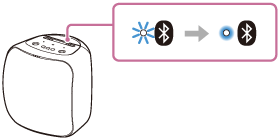
-
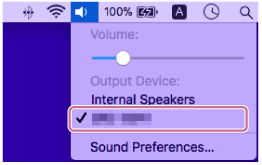
Klik op het pictogram voor de luidspreker rechts bovenaan het scherm en selecteer de naam van de luidspreker die u hebt ingesteld voor Google Assistant bij [Output Device].
U kunt genieten van muziek enz. van uw computer.
Hint
-
De hierboven beschreven procedure is alleen bedoeld ter informatie. Raadpleeg voor details de handleiding van de computer.
-
Met een BLUETOOTH-apparaat waarmee u eerder verbinding gemaakt hebt, kunt u een BLUETOOTH-verbinding tot stand brengen door gewoon op de
(BLUETOOTH) /
PAIRING-toets op de luidspreker te drukken op voorwaarde dat de BLUETOOTH-functie in werking is op het BLUETOOTH-apparaat.
Opmerking
-
De
(BLUETOOTH) / PAIRING-toets kan niet worden gebruikt voor de instelling van Google Assistant voltooid is. -
De luidspreker gaat na ongeveer 3 minuten uit de stand voor het koppelen van BLUETOOTH-apparaten en de
(BLUETOOTH) aanduiding zal uit gaan. -
Wanneer de luidspreker eenmaal gekoppeld is aan de computer, hoeft dat in principe niet meer opnieuw te gebeuren, behalve in de volgende gevallen:
-
De koppelingsinformatie is verwijderd als gevolg van een reparatie enz.
-
De koppelingsinformatie voor de luidspreker is verwijderd van de computer.
-
De luidspreker is geïnitialiseerd.
Alle koppelingsinformatie zal worden verwijderd.
-
-
De luidspreker kan worden gekoppeld aan meerdere apparaten, maar er kan slechts een BLUETOOTH-verbinding zijn met één gekoppeld apparaat tegelijk.
-
Het wachtwoord voor de luidspreker is "0000". Als er een ander wachtwoord dan "0000" is ingesteld op de computer, zal het koppelen met de luidspreker mislukken.
