


Ansluta till en dator via en BLUETOOTH-anslutning (Windows®)
Koppling är den process som krävs för att ömsesidigt registrera informationen på BLUETOOTH-enheter som ska anslutas trådlöst.
Det är nödvändigt att koppla en enhet med högtalaren för att kunna göra en BLUETOOTH-anslutning för första gången. Utför samma procedur för att koppla till andra enheter.
Informationen om koppling lagras i högtalaren då högtalaren stängs av.
Operativsystem som stöds
Windows 10, Windows 8.1
Gör följande innan du börjar.
-
Placera datorn inom 1 m från högtalaren.
-
Anslut högtalaren till ett nätuttag med den medföljande nätsladden. Eller ladda det uppladdningsbara inbyggda batteriet tillräckligt.
-
Ta fram bruksanvisningen som medföljde datorn för referens.
-
För att undvika att ett högt ljud plötsligt matas ut från högtalaren, sänk volymen både på BLUETOOTH-enheten och högtalaren eller stoppa uppspelning av musik.
-
Ställ högtalaren i din dator i påslaget läge.
Om högtalaren i din dator är inställd på
 (ljud av), matas inget ljud ut i BLUETOOTH-högtalaren.
-
När högtalaren i din dator är ställd i påslaget läge:

-
-
Slå på högtalaren.
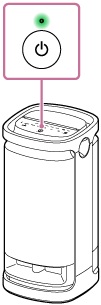
-
Rör vid
 (BLUETOOTH) på högtalaren.
 -
Kontrollera att(BLUETOOTH)-indikatorn är aktiverad.
När indikatorn dubbelblinkar
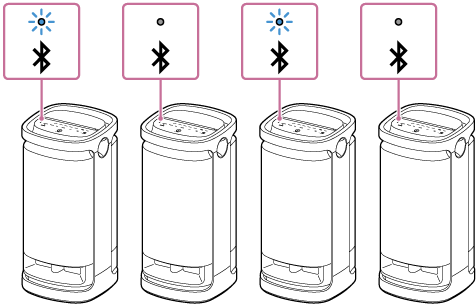
Efter att du har kopplat högtalaren med en BLUETOOTH-enhet för första gången efter inköp eller initierat högtalaren (högtalaren har ingen information om koppling), ställs högtalaren automatiskt i kopplingsläge när den slås på. Gå vidare till steg
 .
.När indikatorn blinkar långsamt
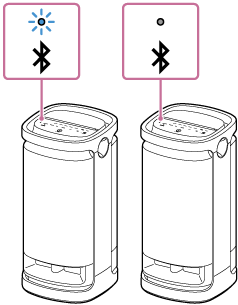
Högtalaren söker efter BLUETOOTH-anslutningar.
-
För att koppla högtalaren med en andra eller följande BLUETOOTH-enhet (när högtalaren har information om koppling av andra BLUETOOTH-enheter), gå vidare till steg
 .
. -
För att ansluta högtalaren igen med en av de BLUETOOTH-enheter som har kopplats med högtalaren tidigare, gå vidare till steg
.Beroende på BLUETOOTH-enheten kan det hända att högtalaren ansluts igen med enheten direkt efter att den har slagits på. För detaljer hänvisar vi till bruksanvisningen som medföljde din BLUETOOTH-enhet.
När indikatorn lyser
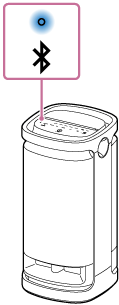
Högtalaren är redan ansluten med en av BLUETOOTH-enheterna.
För att ansluta högtalaren med en annan BLUETOOTH-enhet, gör endera av följande:
-
För att koppla högtalaren med en andra eller följande BLUETOOTH-enhet (när högtalaren har information om koppling av andra BLUETOOTH-enheter), gå vidare till steg
. -
För att ansluta högtalaren igen med en av de BLUETOOTH-enheter som har kopplats med högtalaren tidigare, gå vidare till steg
.
-
-
Rör vid och håll kvar(BLUETOOTH) på högtalaren tills du hör röstvägledningen (BLUETOOTH pairing (BLUETOOTH-parkoppling)) från högtalaren och(BLUETOOTH)-indikatorn börjar dubbelblinka (kopplingsläge).
-
Väck datorn om datorn är i standby (strömsparläge) eller viloläge.
-
Registrera högtalaren till datorn.
För Windows 10
-
Klicka på [Start]-knappen, sedan på [Settings].
-
Klicka på [Devices].
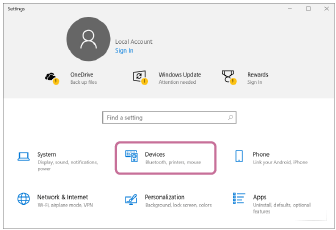
-
Klicka på [Bluetooth & other devices]-fliken, klicka på ”Bluetooth”-knappen för att slå på BLUETOOTH-funktionen, och klicka sedan på [Add Bluetooth or other device].
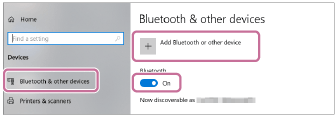
-
Klicka på [Bluetooth].
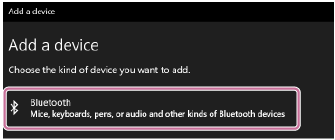
-
Välj [SRS-XV900].
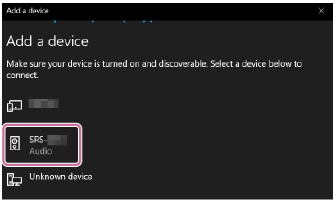
Om en nyckel* efterfrågas, skriv in ”0000”.
Om [SRS-XV900] inte visas, utför åtgärden igen från steg
.* Nyckeln kan kallas ”lösenkod”, ”PIN-kod”, ”PIN-nummer” eller ”lösenord”.
-
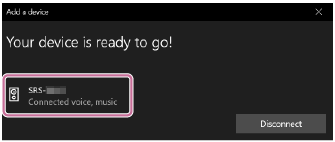
När kopplingen är klar, upprättas BLUETOOTH-anslutningen automatiskt och [Connected music] eller [Connected voice, music] visas på skärmen. Gå vidare till steg
 .
.
För Windows 8.1
-
Högerklicka på [Start], och klicka sedan på [Control Panel].
När [All Control Panel Items] visas, välj [Devices and Printers].
Om [Control Panel]-skärmen visas i stället för [All Control Panel Items], välj [Large icons] eller [Small icons] från menyn [View by] i det övre högra hörnet av skärmen.
-
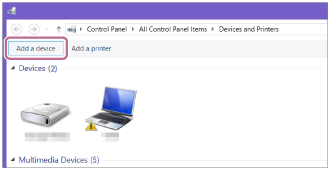
Klicka på [Add a device].
-
Välj [SRS-XV900] och klicka på [Next].
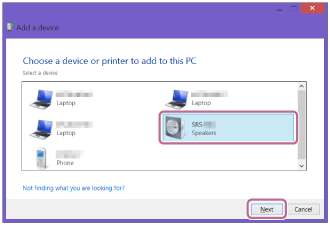
Om en nyckel* efterfrågas, skriv in ”0000”.
Om [SRS-XV900] inte visas, utför åtgärden igen från steg
.* Nyckeln kan kallas ”lösenkod”, ”PIN-kod”, ”PIN-nummer” eller ”lösenord”.
-
När följande skärm visas, klicka på [Close].
Datorn börjar installera drivrutinen.
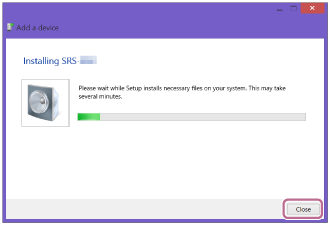
Märket ”
 ” visas längst ned till vänster om [SRS-XV900]-ikonen under installationen. När märket ”” försvinner, är installationen slutförd. Gå vidare till steg
 -5.
-5.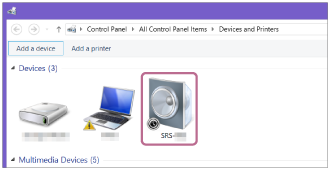
Beroende på datorn kan installationen ta tid. Om installationen av drivrutinen tar för lång tid, kommer Automat. standby-funktionen att orsaka att den stängs av automatiskt. Om detta inträffar, slå på högtalaren igen.
-
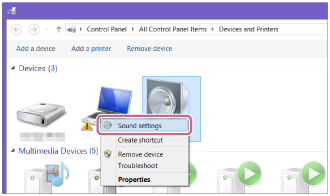
Högerklicka på [SRS-XV900] i [Devices] och välj [Sound settings] från menyn som visas.
-
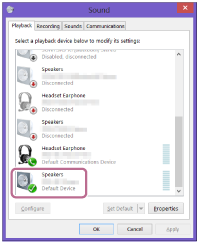
Bekräfta [SRS-XV900 Stereo] på [Sound]-skärmen.
-
Om det finns en bock (grön) på [SRS-XV900 Stereo], gå vidare till steg
.
-
Om det inte finns någon bock (grön) på [SRS-XV900 Stereo], gå vidare till steg
-7. -
Om [SRS-XV900 Stereo] inte visas, högerklicka på [Sound]-skärmen, och välj [Show Disabled Devices] från menyn som visas. Gå sedan vidare till steg
-7.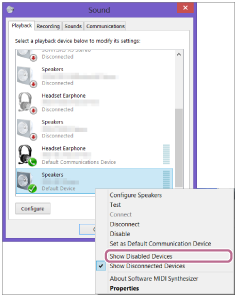
-
-
Högerklicka på [SRS-XV900 Stereo], och välj [Connect] från menyn som visas.
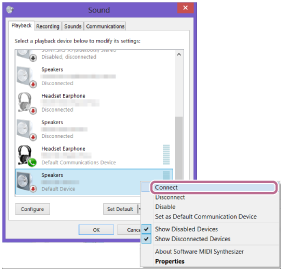
När högtalaren är ansluten, visas en bock på [SRS-XV900 Stereo] på [Sound]-skärmen. Gå vidare till steg
.
Om det inte går att klicka på [Connect] för [SRS-XV900 Stereo], välj [Disable] för [Default Device] som för tillfället har en bock (grön).
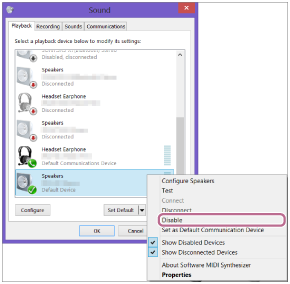
-
-
Följ anvisningarna på skärmen för att upprätta en BLUETOOTH-anslutning.
När BLUETOOTH-anslutningen är upprättad, hör du röstvägledningen (BLUETOOTH connected (BLUETOOTH anslutet)) från högtalaren och aktiviteten för
(BLUETOOTH)-indikatorn ändras från att blinka till att lysa stadigt.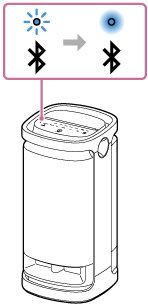
Om anslutningsförsöket misslyckas, upprepa proceduren från steg
.
Tips
-
Anvisningarna ovan för datorn ges som ett exempel. För detaljer hänvisar vi till bruksanvisningen som medföljde din dator. Dessutom har inte alla datorer testats och funnits kompatibla med ovanstående procedur och proceduren är inte tillämplig på hembyggda datorer.
-
Du kan ansluta högtalaren samtidigt till högst 2 BLUETOOTH-enheter. (Flerpunktsanslutning)
OBS!
-
Kopplingsläget för högtalaren kopplas ur efter cirka 5 minuter och
(BLUETOOTH)-indikatorn blinkar långsamt. Men när högtalaren inte har någon information om koppling, som till exempel vid fabriksstandardinställningarna, kopplas kopplingsläget inte ur. Om kopplingsläget kopplas ur innan processen avslutas, upprepa från steg. -
När BLUETOOTH-enheter väl är kopplade, behöver man inte koppla dem igen, utom i följande fall:
-
Information om koppling har raderats efter reparation etc.
-
Högtalaren är redan kopplad med 8 enheter och en annan enhet ska kopplas.
Högtalaren kan kopplas med högst 8 enheter. När en ny enhet ska kopplas då 8 enheter redan är kopplade, kommer informationen om koppling för den tidigaste enheten ansluten via en BLUETOOTH-anslutning att bytas ut mot informationen för den nya.
-
Informationen om koppling med högtalaren har raderats från BLUETOOTH-enheten.
-
Högtalaren initieras.
All information om koppling raderas. Om du initierar högtalaren, kan det hända att det inte går att ansluta din dator. Radera i detta fall informationen om koppling för högtalaren på din dator, och utför sedan kopplingsproceduren igen.
-
-
Högtalaren kan kopplas med flera enheter, men kan bara spela musik från en kopplad enhet åt gången.
-
Nyckeln för högtalaren är ”0000”. Om en nyckel förutom ”0000” anges på BLUETOOTH-enheten, går det inte att göra en koppling med högtalaren.
-
När du använder funktionen Stereopar eller funktionen Partyanslutning, kan du inte använda möjligheten till flerpunktsanslutning.
